Pepinillo para Mac es un espacio de trabajo profundo que vive en tu barra de menú, bajo el
notch y en el Dock. Este manual cubre todas sus funciones con capturas reales
de la app: los cuatro modos de foco, la planificación de tareas, las estadísticas, los atajos
de teclado y cada rincón de la interfaz.
1. Instalación y primer arranque
De cero a tu primera sesión de foco en menos de un minuto.
Instalar y conceder permisos
Descarga Pepinillo del Mac App Store y ábrelo como cualquier otra app.
Al primer arranque verás una breve introducción a los cuatro modos de foco. Puedes saltarla con Omitir.
Pepinillo te pedirá permiso para notificaciones: acéptalo para recibir los avisos de fin de fase y descansos aunque estés en otra app.
Elige tu modo por defecto y pulsa Comenzar.
Sin cuenta, sin configuración: todo funciona al instante y offline.
Cómo está organizada la app
Foco — el temporizador y sus controles (⌘1).
Plan — tus tareas con filtros Todas, Hoy, Próximas, Completadas (⌘2).
Panel — el resumen del día con racha y gráficas (⌘3).
Estadísticas — ventana aparte con períodos 7D / 30D / Year (⌘4; los períodos largos requieren Pepinillo+).
En el pie del sidebar: tu cuenta y los Ajustes (⌘,).
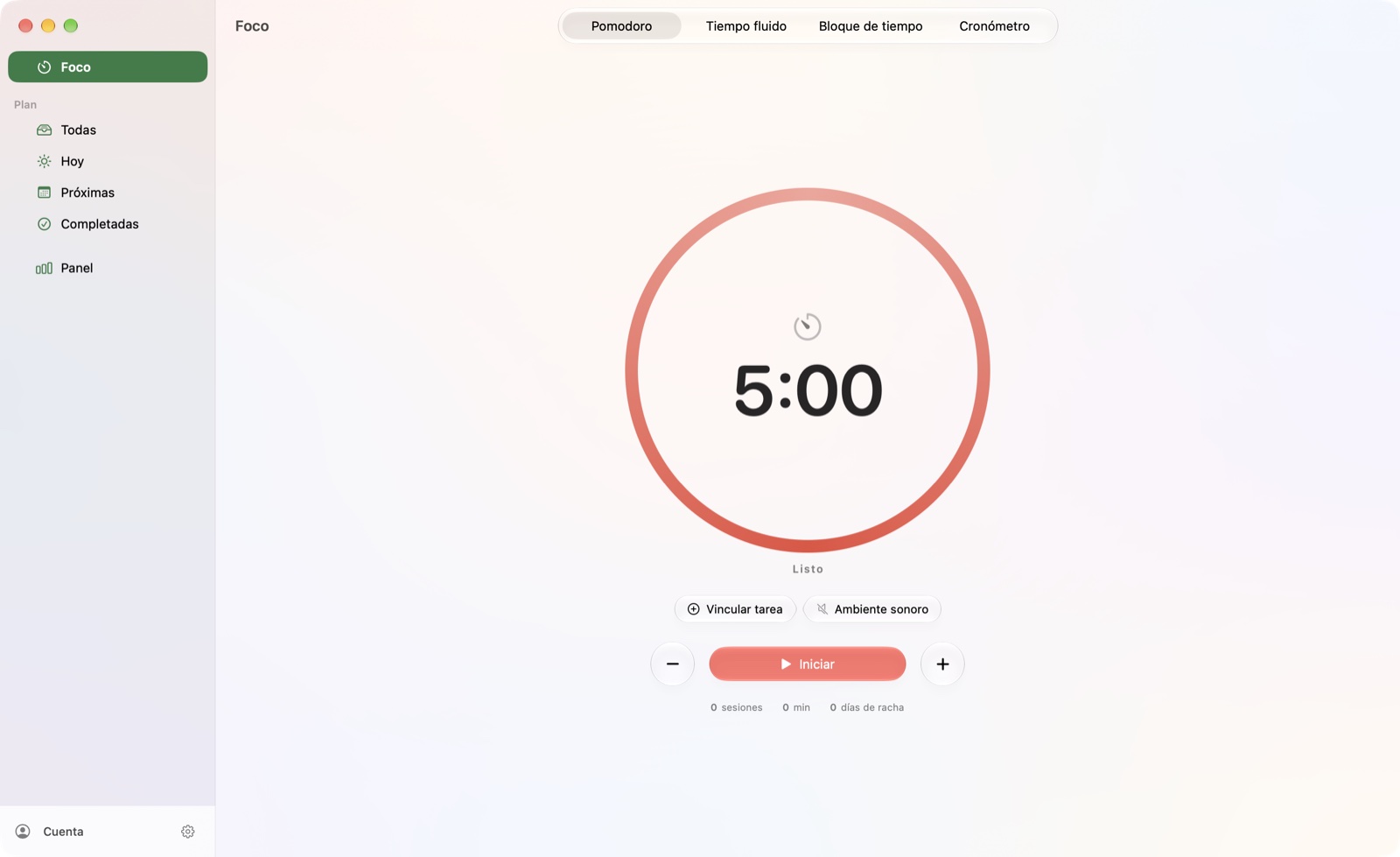
La ventana principal al abrir Pepinillo: sidebar estilo Reminders, anillo de foco y botones − / Iniciar / +. En este manual, la app corre con datos de demostración.
Cerrar la ventana no detiene nada. Pepinillo sigue corriendo desde la barra
de menú: el temporizador, la sesión y las notificaciones siguen vivos aunque cierres la
ventana principal. Vuelve a la app desde el Dock o con ⌃⌥P. Pepinillo recuerda
además la última sección que tenías abierta.
2. El flujo Plan → Focus → Complete → Reflect
Todas las funciones de Pepinillo sirven a un mismo ciclo de trabajo profundo.
Las cuatro fases del ciclo
Plan: captura y organiza tareas con energía y prioridad en Plan.
Focus: elige un modo, vincula una tarea y empieza la sesión.
Complete: pomodoros contados, tareas cerradas y rachas que crecen.
Reflect: el diario post-sesión, el resumen del día y las Estadísticas.
El motor es honesto
El temporizador está anclado al reloj del sistema (wall-clock): cerrar la ventana, el reposo del Mac o un reinicio no descuadran el tiempo.
Las estadísticas se calculan localmente en tu Mac; nada sale de él salvo que actives la sincronización de pago.
Todo el historial vive en una base SwiftData local, rápida y privada.
3. Los cuatro modos de foco
Cambia de técnica según tu energía o el tipo de trabajo. Todos los modos comparten
estadísticas, rachas, tareas vinculadas y diario post-sesión. El selector vive en la barra
superior de la sección Foco (solo visible en reposo, como el app Reloj).
Pomodoro Gratis
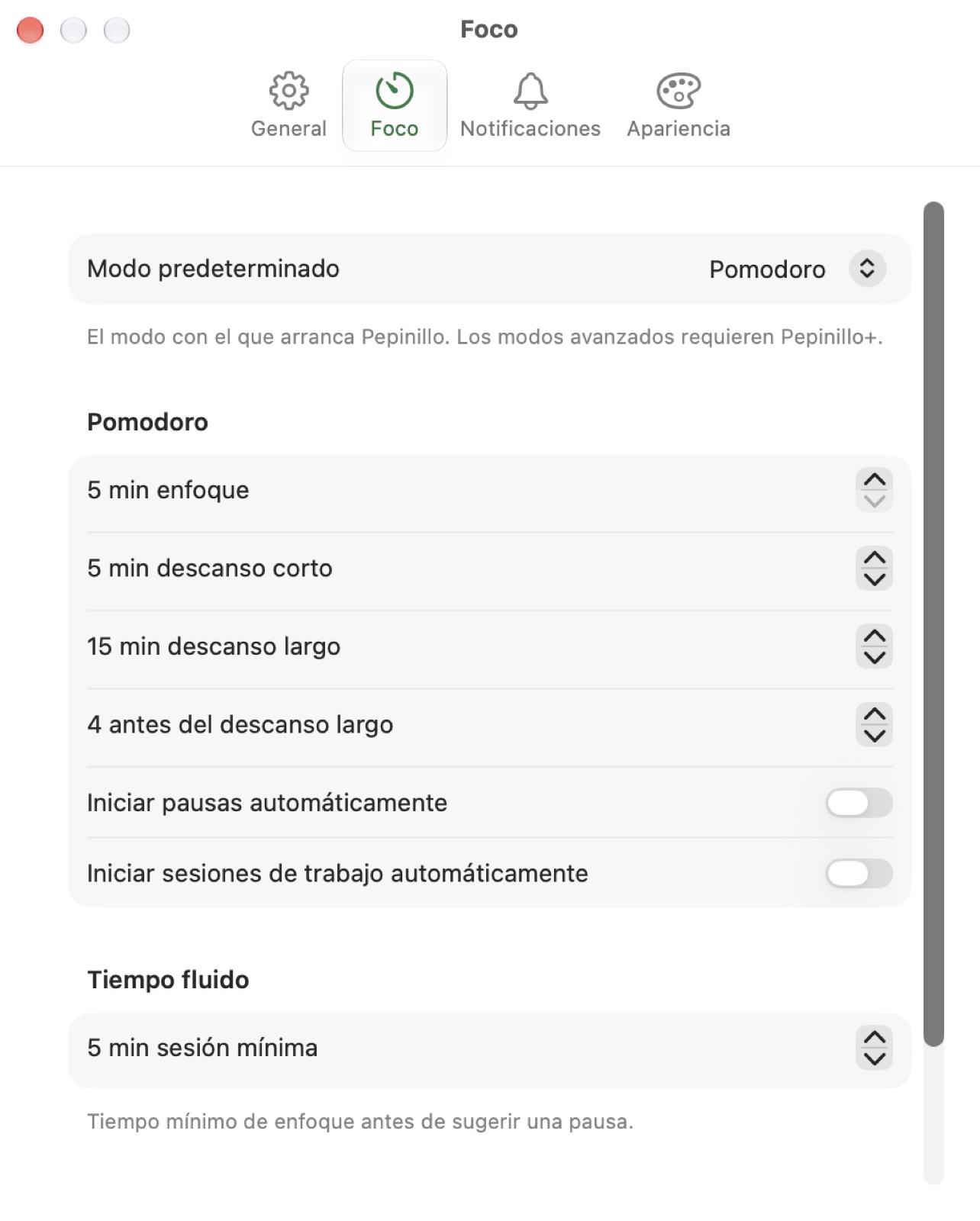
Intervalos clásicos de trabajo y descanso: 25 / 5 / 15 min por defecto, personalizables en Ajustes ▸ Foco.
Ciclos de 4 pomodoros antes del descanso largo (configurable de 1 a 12).
Auto-inicio de descansos y de trabajo: enciéndelos o espera manualmente con la píldora del notch.
El anillo marca el avance en rojo Pomodoro; las fases se leen como Foco 2/4, Pausa corta, Pausa larga.
Tiempo fluido (Flowtime) Pepinillo+
Cronómetro ascendente para trabajo creativo sin cortes forzados. Cuando decides parar, Pepinillo calcula tu descanso ideal:
<25 min → 5 min · <50 min → 8 min · <90 min → 10 min · ≥90 min → 15 min.
El botón de saltar fase se convierte en una taza: termina el bloque fluido y arranca el descanso calculado.
Bloque de tiempo (Time Block) Pepinillo+
Reserva un bloque fijo (60 min por defecto; ajustable de 5 a 480 min) para una sola meta importante.
Incluye un check-in a mitad del bloque para verificar que sigas enfocado.
Ajuste rápido con botones − / + (±5 min) o girando el dial táctil sobre el anillo.
Cronómetro (Stopwatch) Gratis
Conteo libre ascendente para medir cuánto tiempo real te toma cualquier tarea o proyecto, sin descansos programados ni duración objetivo.
Ideal para trabajos que ya tienes medidos y solo quieres registrar.
Al pausar y terminar, el tiempo se suma a tus estadísticas del día.
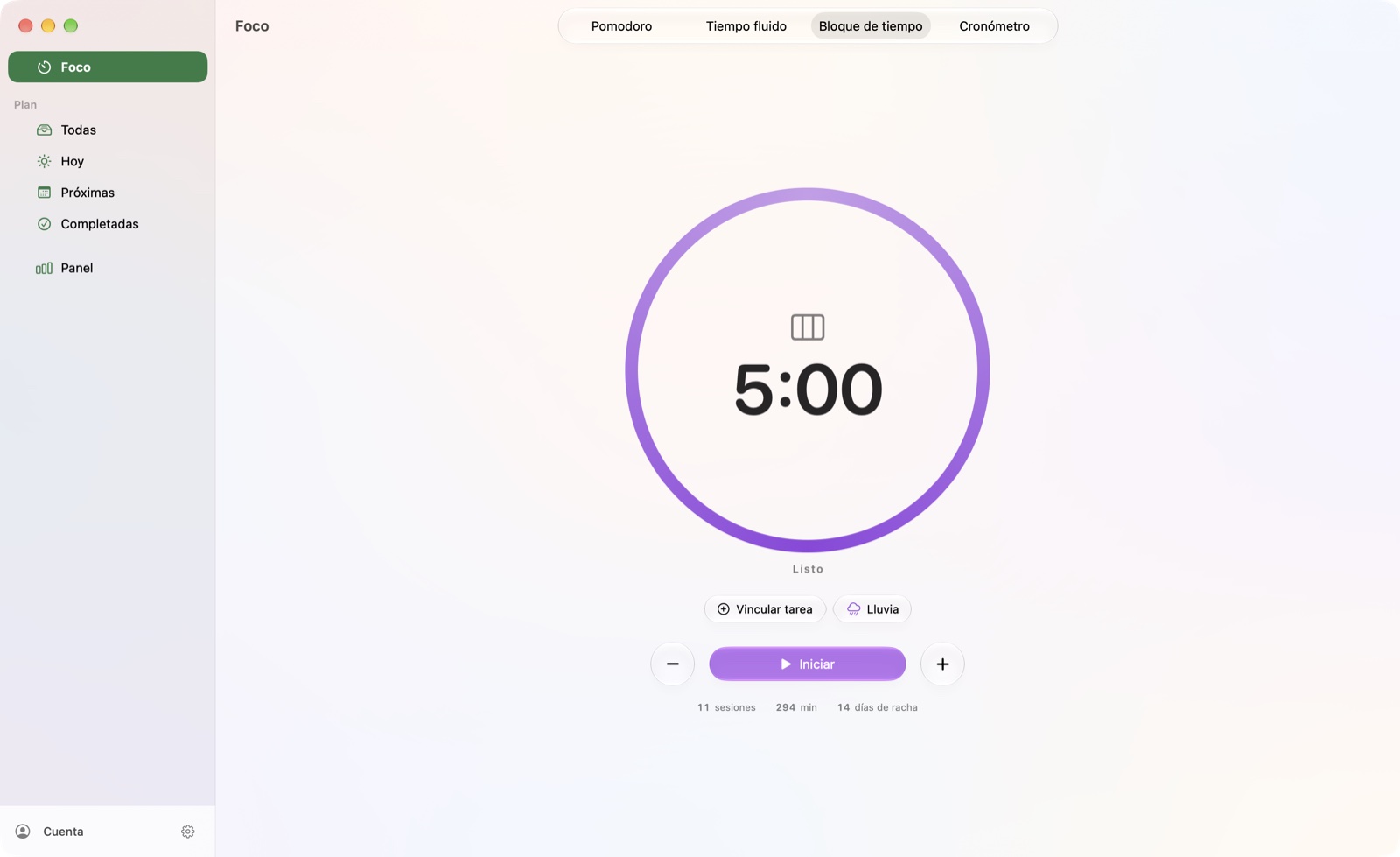
Cada modo cambia el color del anillo y sus controles: aquí Bloque de tiempo (violeta) con los steppers − / + a ±5 minutos.
Saltar fase con crédito: si terminas un pomodoro antes (o un descanso te
sobra), Saltar fase avanza el ciclo conservando el progreso. Las sesiones
interrumpidas a mitad se registran como Detenida en el historial para no inflar tus
estadísticas. Si la app se cierra a mitad de sesión, al relanzar el tiempo perdido se
descarta sin estropear tu racha.
4. Durante la sesión: tareas, sonido y control
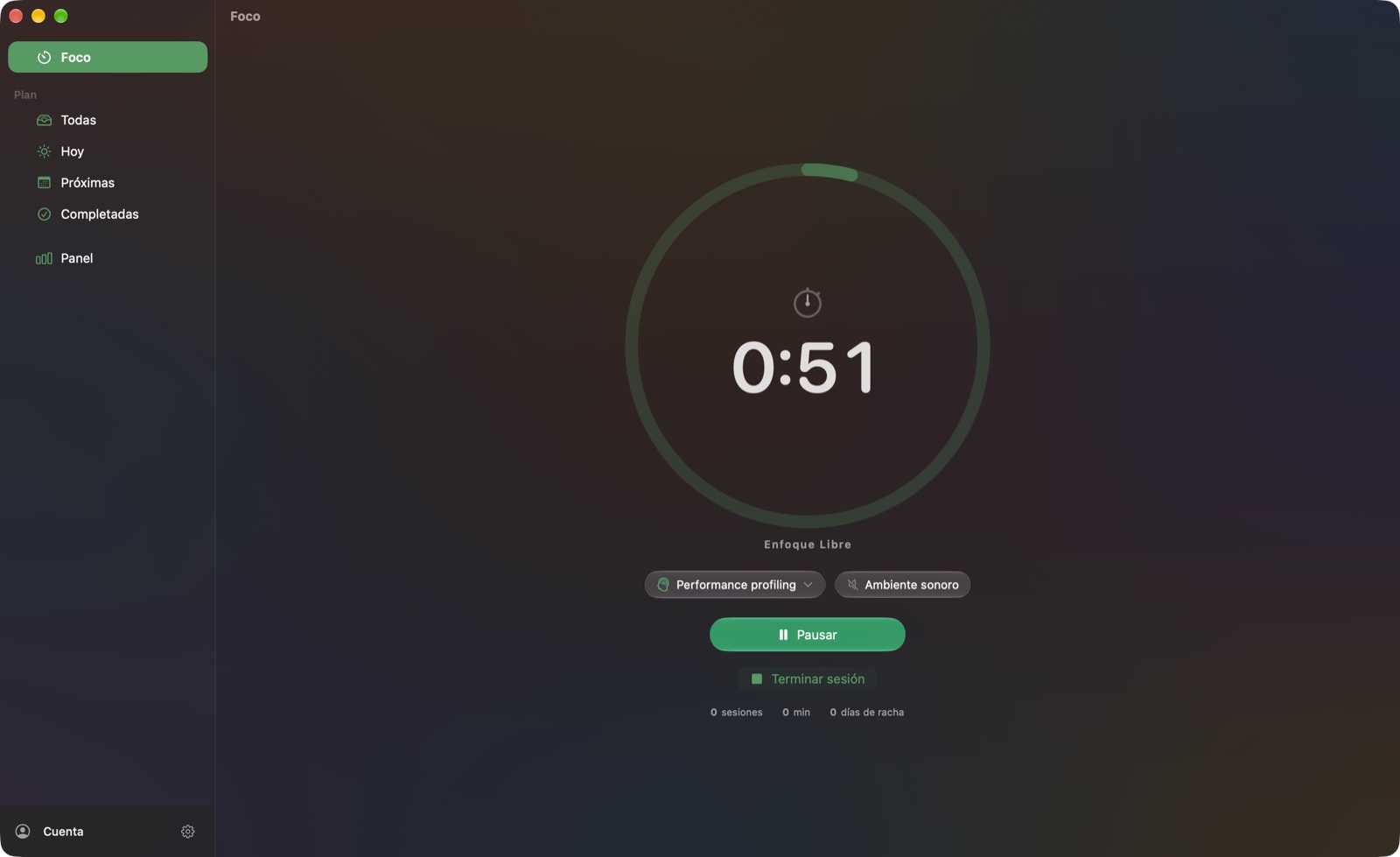
La escena de foco se reduce a lo esencial: el anillo, la acción principal y dos pastillas:
Vincular tarea y Ambiente sonoro.
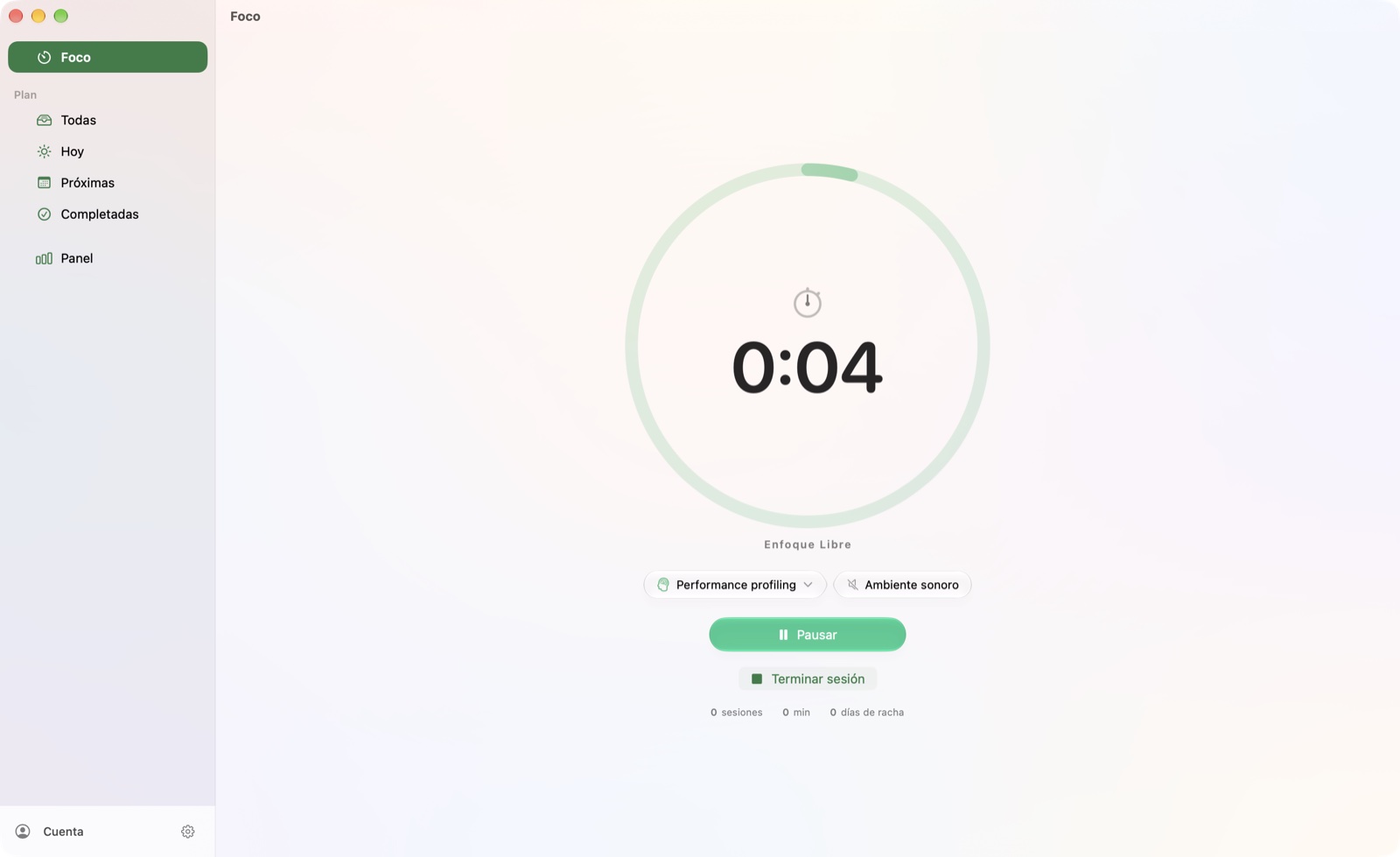
Sesión en curso con una tarea vinculada (el chip bajo el anillo muestra su título). El botón principal pasa a Pausar; debajo, Terminar sesión.
Vincular tarea
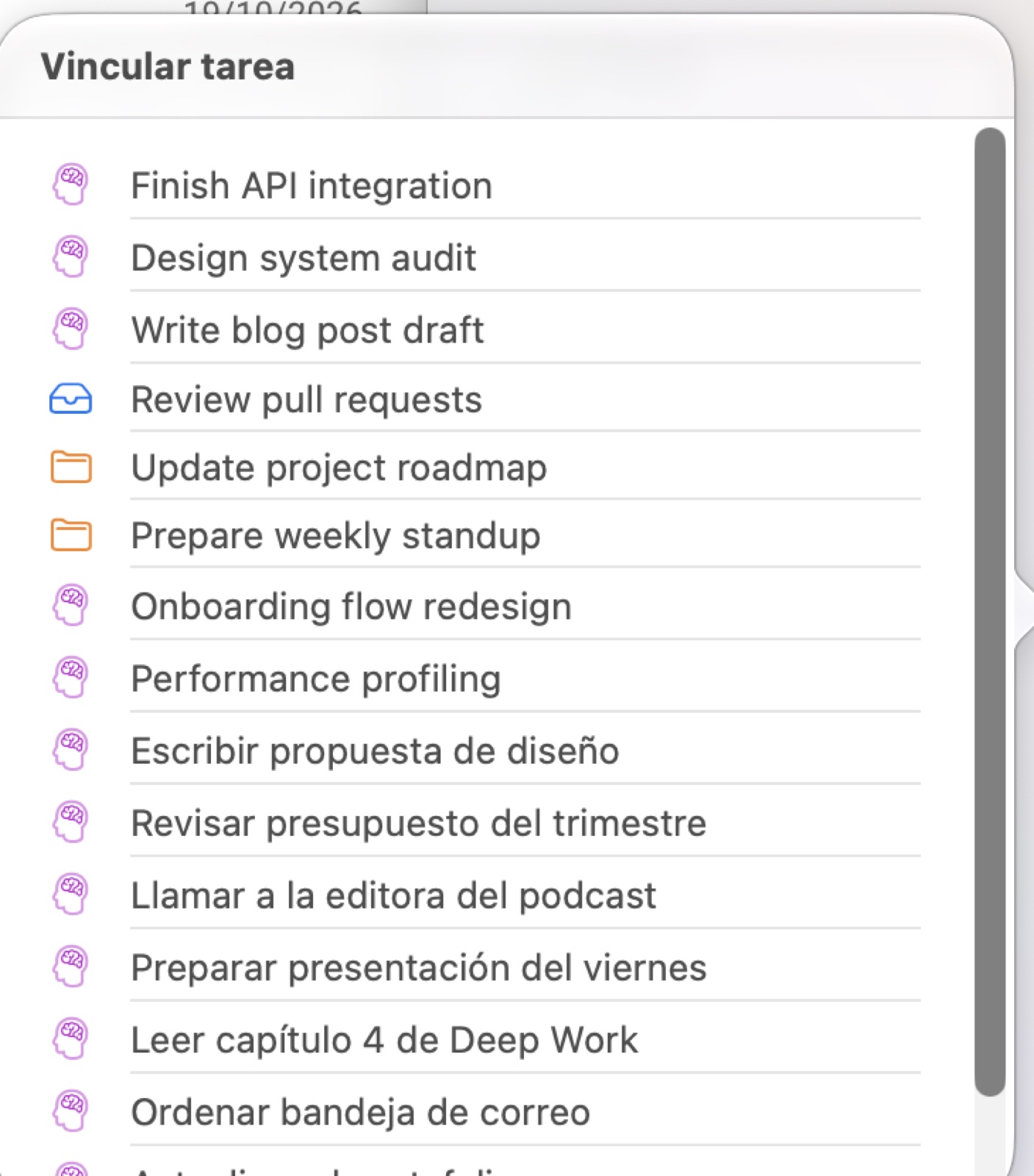
Pulsa Vincular tarea y elige cualquiera de tus tareas activas en el popover. La sesión quedará asociada: sus minutos contarán en el historial de esa tarea y en el contador de pomodoros 2/4 del Inspector.
Desde Plan, también puedes arrastrar una tarea hasta la fila Foco del sidebar: se vincula y la sesión arranca sola.
El menú contextual de una tarea ofrece Iniciar Enfoque directamente.
Ambiente sonoro
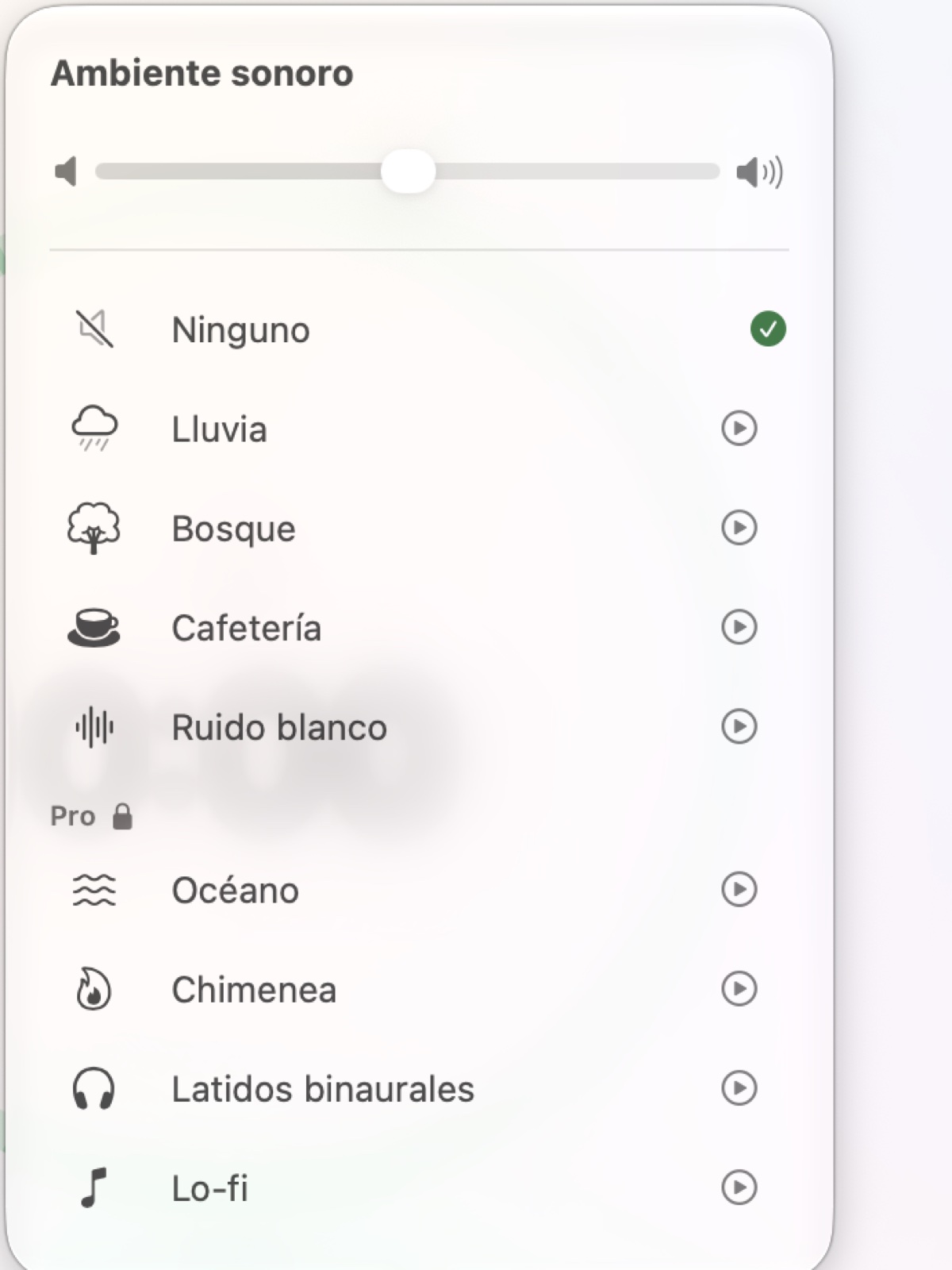
Ocho fondos sonoros generados por la app para enmascarar ruido, con vista previa de 3 s y volumen independiente.
El popover se queda abierto para ajustar volumen y ambiente a la vez; se recuerda entre sesiones.
El popover de Ambiente sonoro: volumen arriba, 5 fondos gratis y 4 Pro.El selector de tareas muestra todas tus tareas abiertas; al elegir, el chip pasa a mostrar su título.
Pausar, saltar y terminar
Pausar / Reanudar: el botón principal (o ⌘↩).
Saltar fase: disponible en descansos y en Tiempo fluido (icono de taza) — también con el global ⌃⌥→.
+5 min: tras terminar una fase de trabajo puedes estirarla desde el panel del notch.
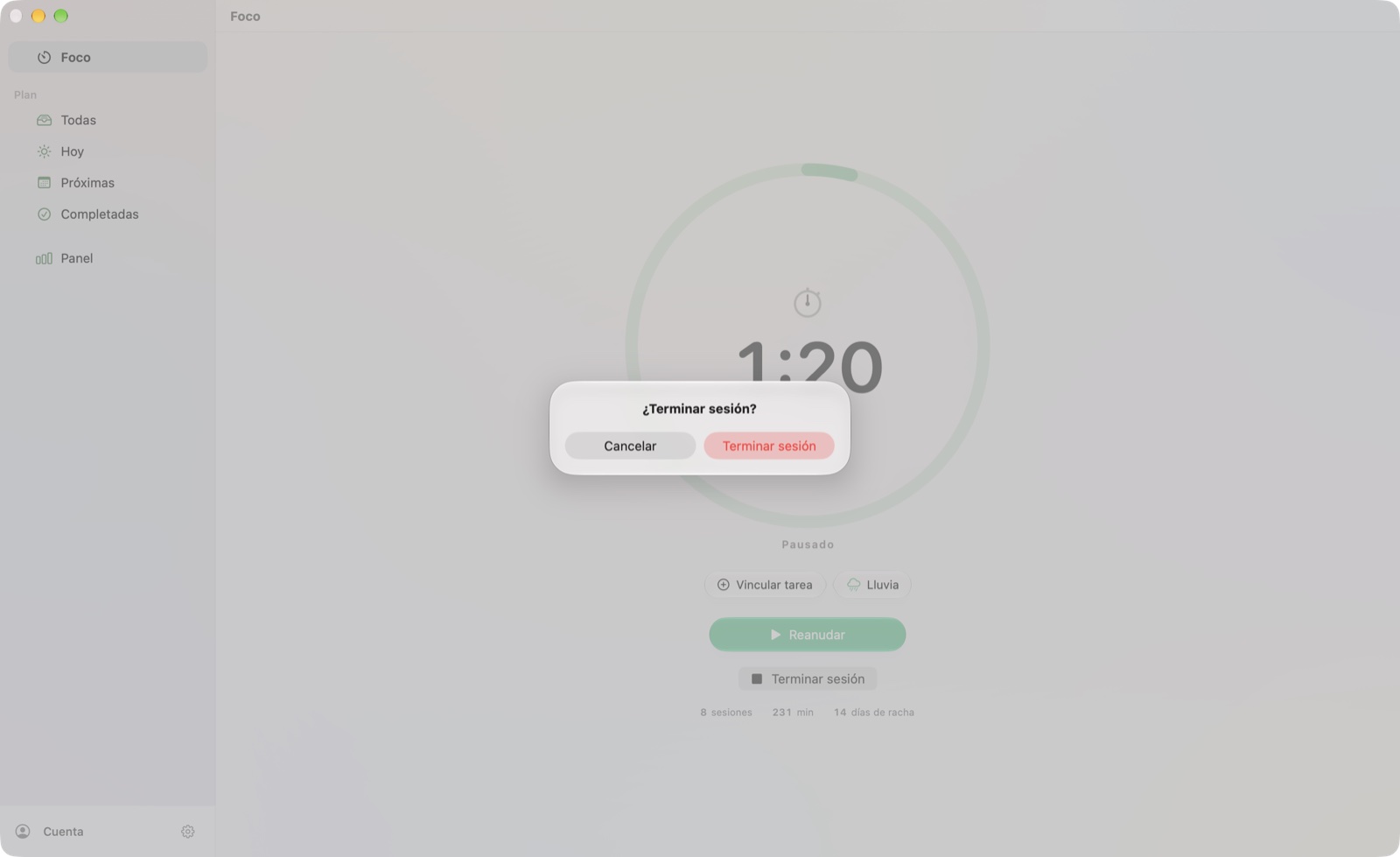
Terminar sesión: el botón de la escena pide confirmación; los atajos ⌘. y ⌃⌥X detienen sin preguntar.
Modo Zen Gesto
Oculta el chip de tarea y las estadísticas del día para dejar solo anillo y controles.
Pellizco con dos dedos sobre la escena (pantalla táctil o trackpad).
O el menú Visualización ▸ Modo Zen (⌃⌘Z).
La preferencia se recuerda entre sesiones.
Terminar sesión pide confirmación y registra el tiempo andado.
En MacBook Pro con pantalla táctil hay gestos extra: girar el dedo sobre el
anillo ajusta la duración (5–120 min en Pomodoro, 5–480 en Bloque, con topes de 5 min) y un
toque dentro del anillo pausa o reanuda. En trackpad y ratón, usa los steppers − / + y el
teclado: mismas acciones, distinta mano.
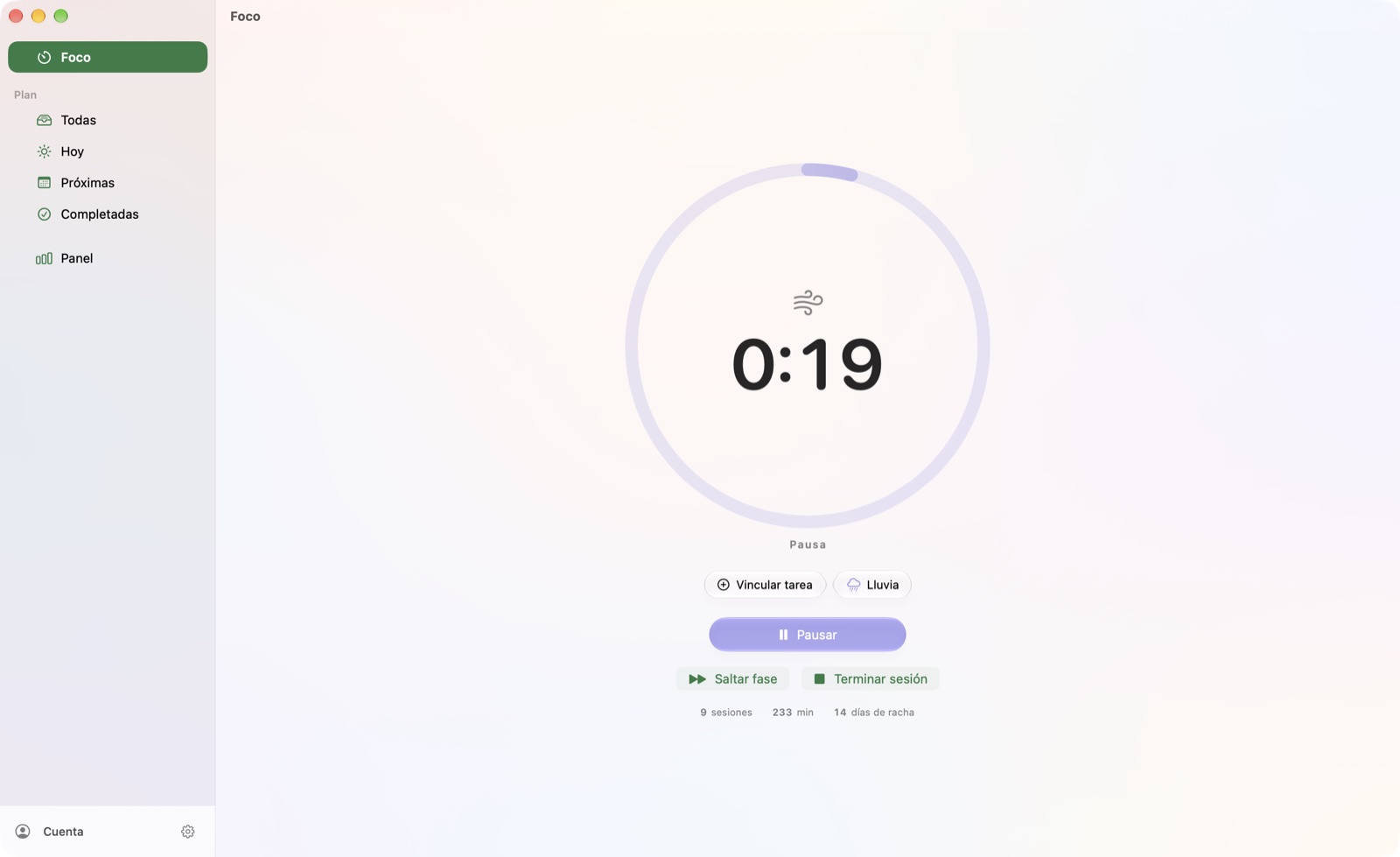
Un descanso en curso: el anillo cambia de tono y la etiqueta anuncia la fase y la siguiente.
El diario post-sesión y las celebraciones
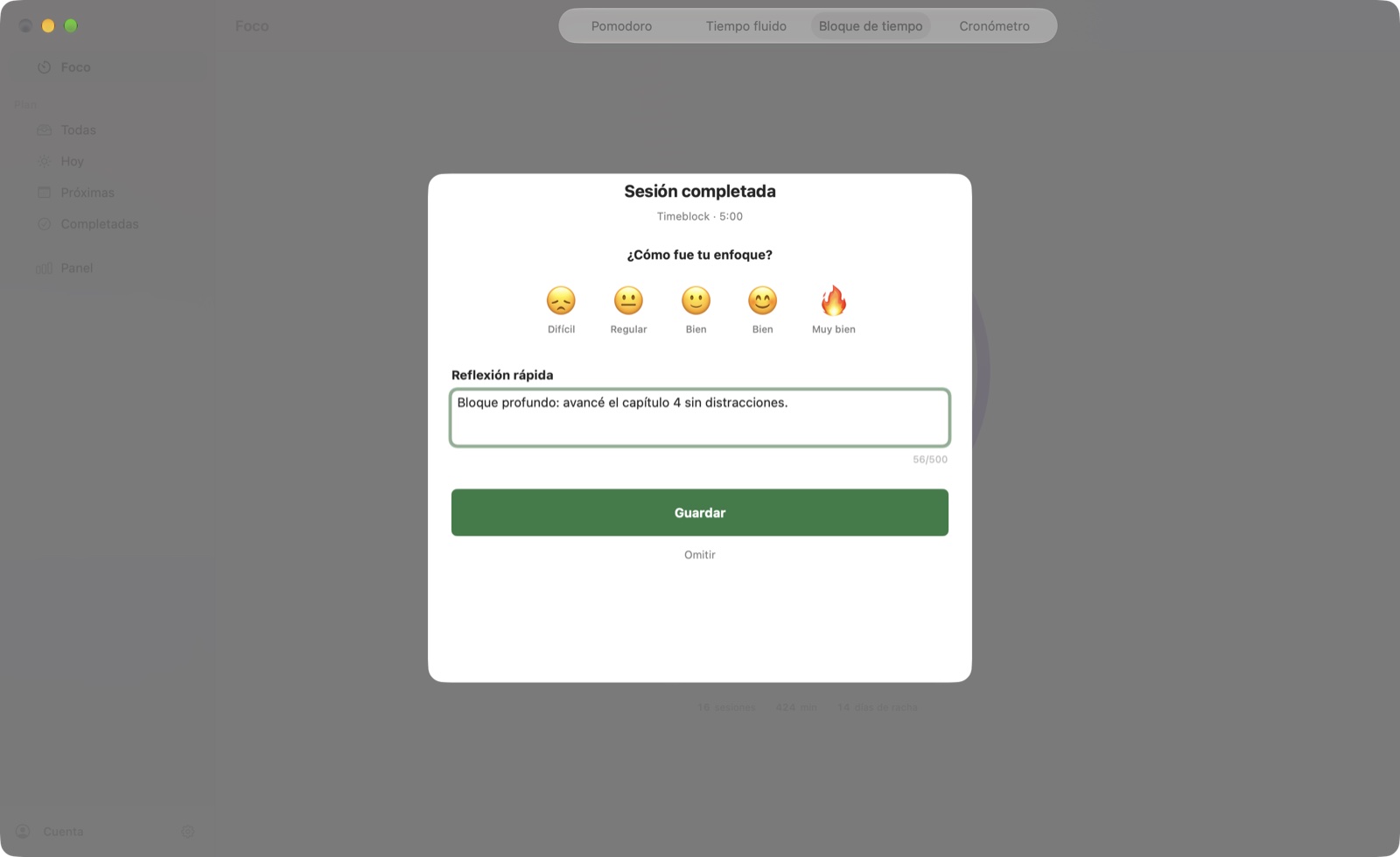
Al completar una sesión de forma natural, Pepinillo te propone una reflexión de 15 segundos.
Diario de sesión
Valoración 1–5 con emojis (de Difícil a Muy bien) para registrar cómo te sentiste.
Nota libre de hasta 500 caracteres, con Herramientas de Escritura del sistema.
Si acabas de batir tu récord de racha, el diario lo celebra con un banner especial.
Puedes desactivarlo en Ajustes ▸ Notificaciones ▸ Reflexión post-sesión.
Celebraciones
Primera sesión, rachas de 3, 7, 14, 30, 60 y 100 días, y sesiones 10, 50 y 100.
Confeti nativo + tarjeta resumen; toca fuera para continuar.
El nuevo récord de racha también se destaca con un banner especial en el diario de esa sesión.
El diario post-sesión: valoración con emojis, nota de reflexión y el botón Guardar (o Omitir si vas con prisa).
Fin de fase con notificaciones accionables: al terminar un pomodoro, la
notificación del sistema ofrece Iniciar pausa, +5 min y Terminar
sesión sin abrir la app. Al terminar un descanso, Iniciar sesión arranca el
siguiente bloque. Durante la sesión activa, la notificación persistente expone
Pausar y Terminar sesión.
5. Tareas e Inspector
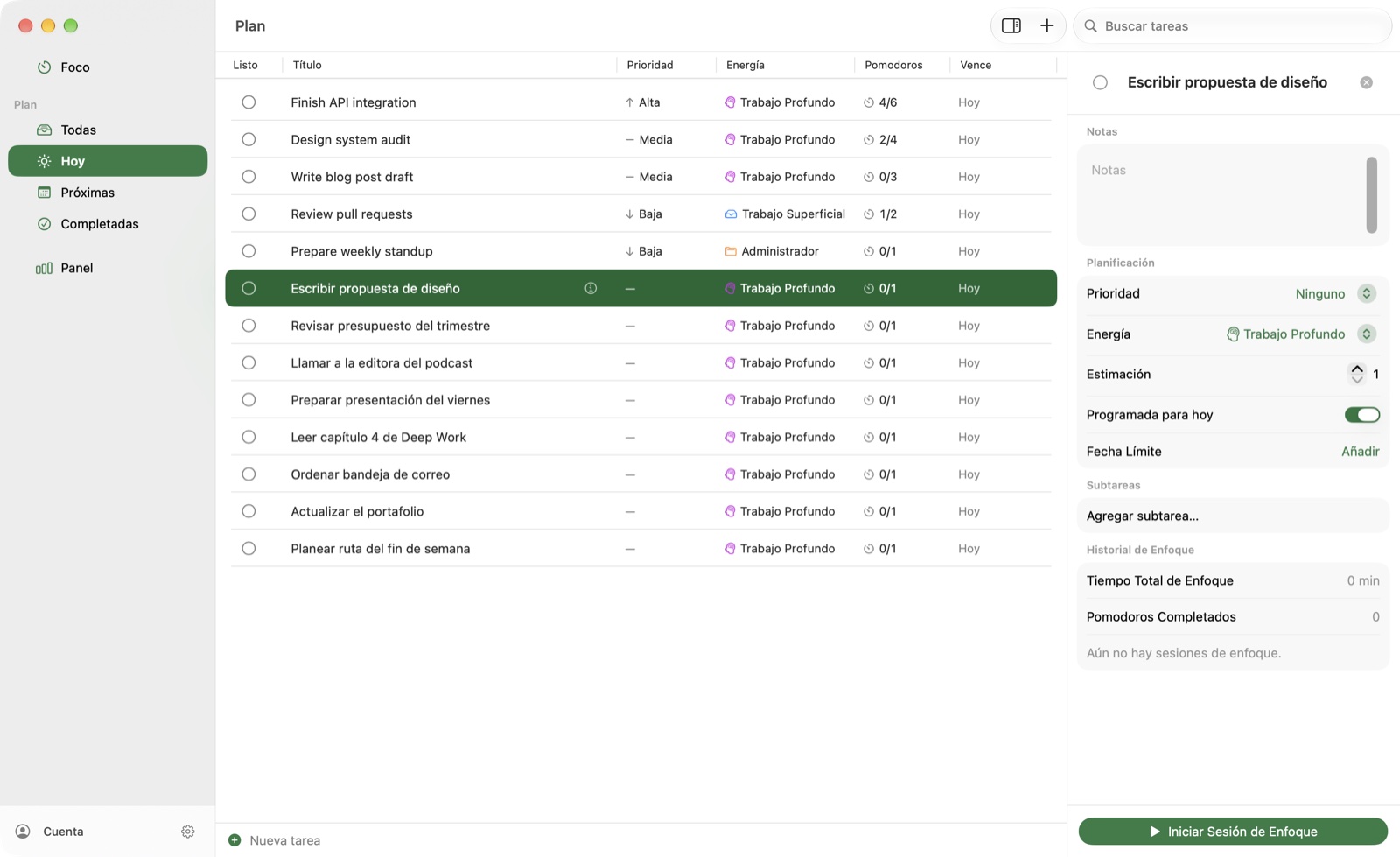
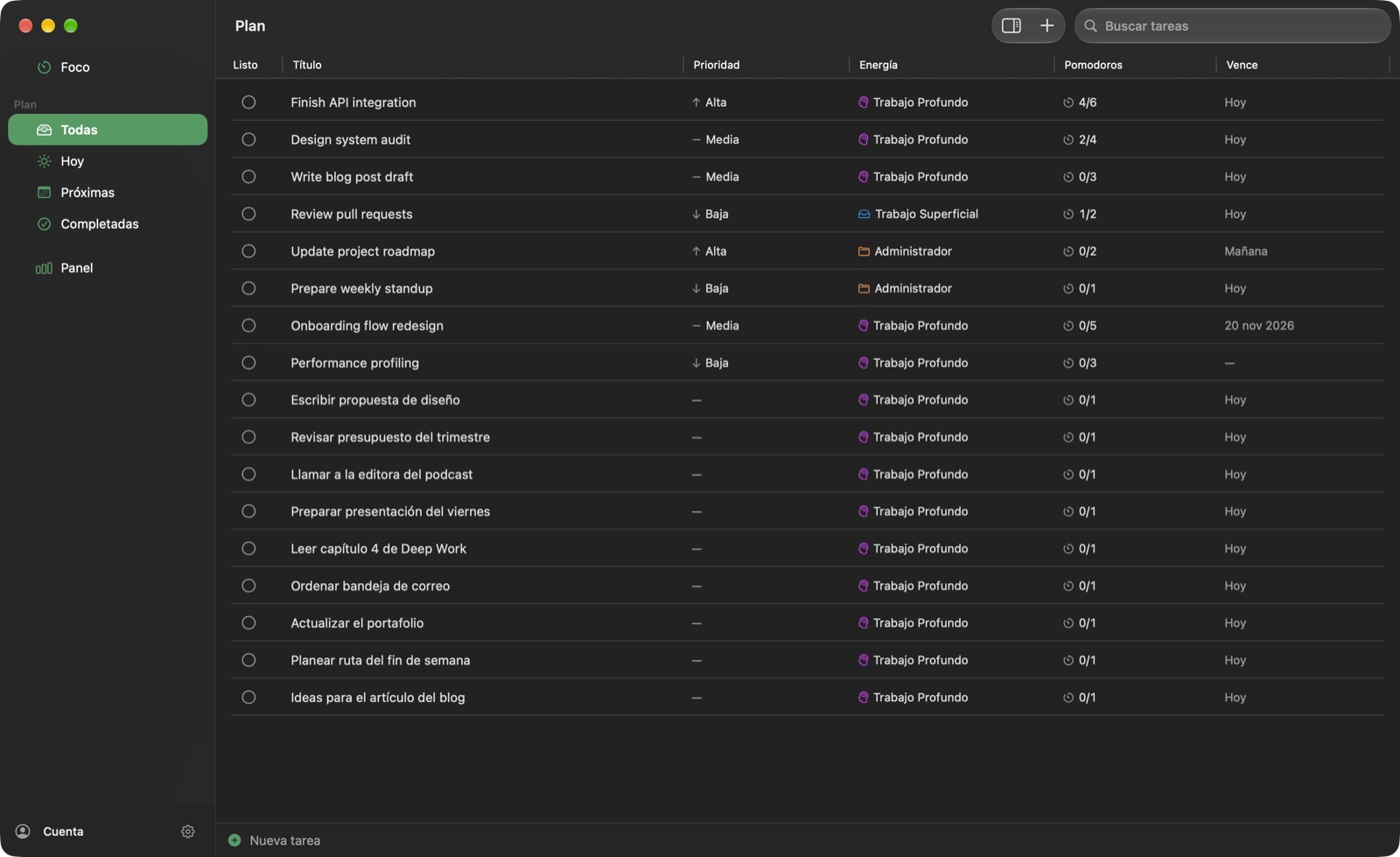
Una tabla nativa de macOS con toda la densidad de Reminders: filtros en el sidebar, columnas
ordenables, edición inline y un inspector lateral para el detalle.
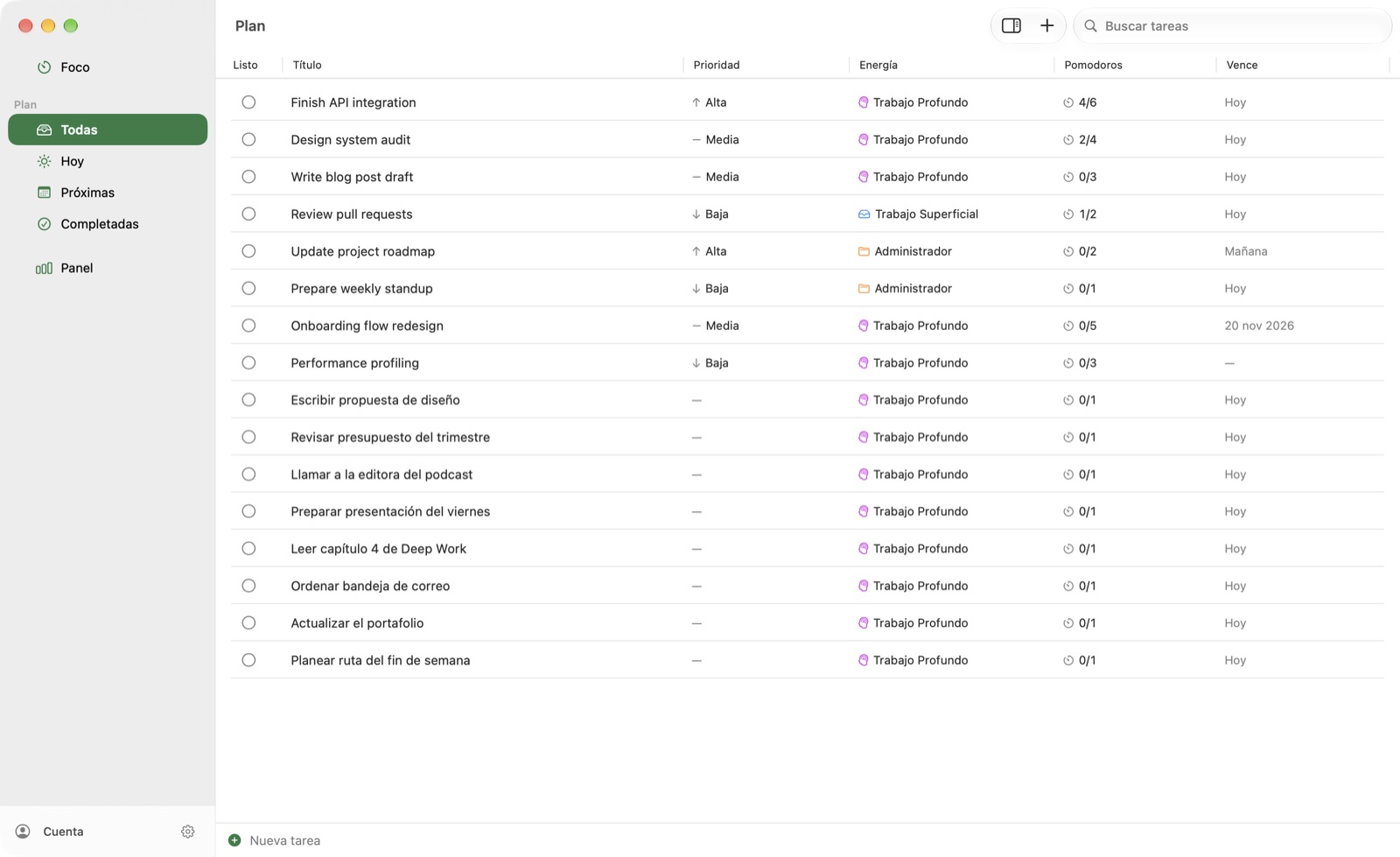
La tabla Plan en el filtro Todas: columnas Listo, Título, Prioridad, Energía, Pomodoros y Vence (las tareas vencidas se marcan en rojo).
Filtros y columnas
El sidebar agrupa Todas, Hoy, Próximas y Completadas; el filtro activo se marca con la cápsula verde.
Prioridad: Alta, Media, Baja o sin marcar.
Energía: Trabajo Profundo, Trabajo Superficial o Administrador — planifica según la energía que te quede.
Pomodoros: completados / estimados (p. ej. 4/6).
Vence: fecha límite con resaltado de vencidas.
Edición y reordenamiento
Renombrar en sitio: menú contextual ▸ Renombrar tarea o ⌘R; ⏎ confirma, Esc cancela.
Arrastra filas para fijar tu propio orden de prioridad manual.
Multi-selección con ⌘ y ⇧ para completar o borrar en lote.
Undo: al completar o borrar aparece un banner con Deshacer.
Nuevas tareas rápidas
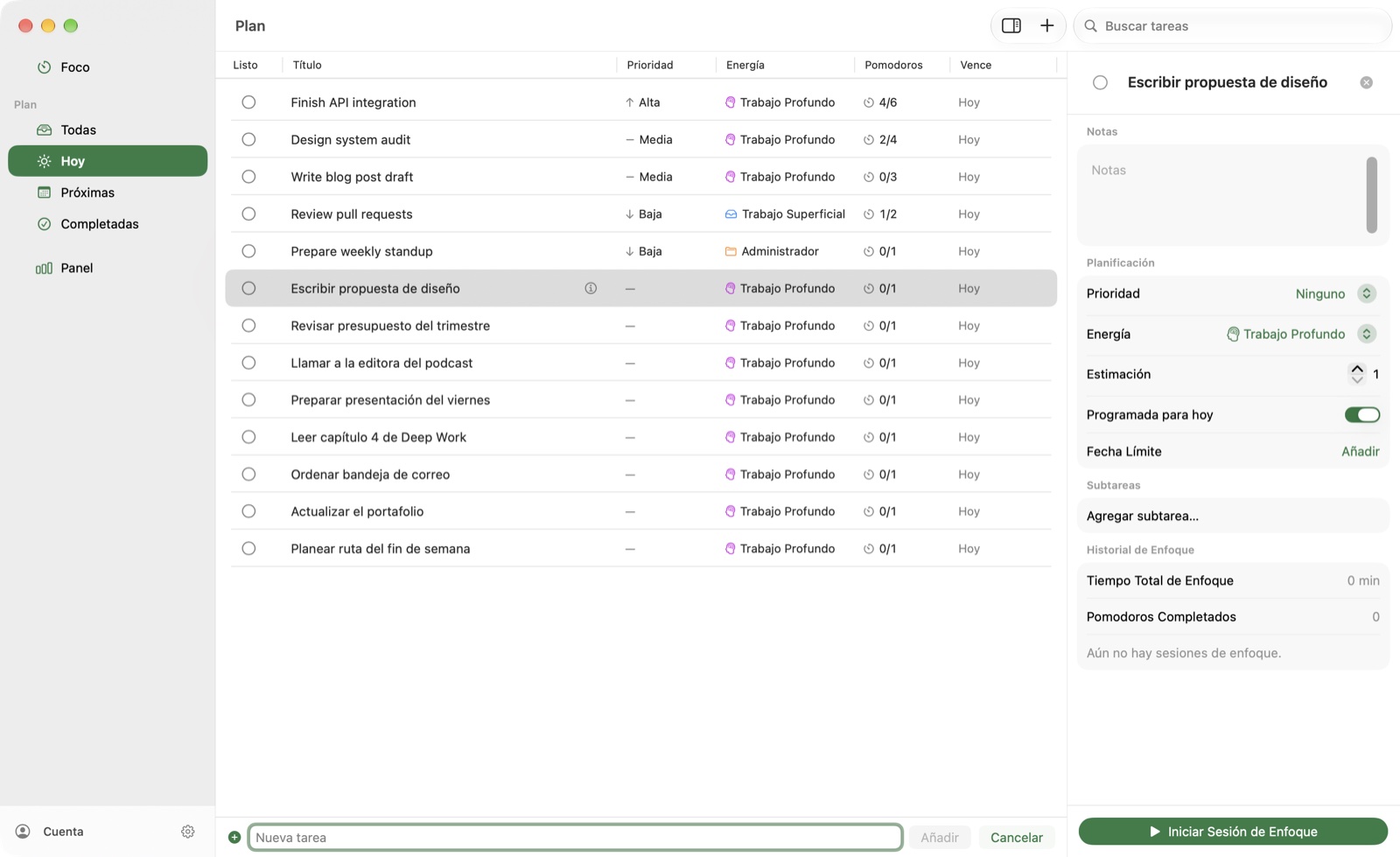
⌘N o el botón +: fila Nueva tarea al pie; ⏎ añade y cierra el compositor (pulsa de nuevo para la siguiente).
Arrastra texto de otra app (Safari, Mail, Notas) sobre la tabla y se convierte en tarea.
La Captura rápida (⌃⌥T) hace lo mismo sin salir de la app en la que estás.
Buscar
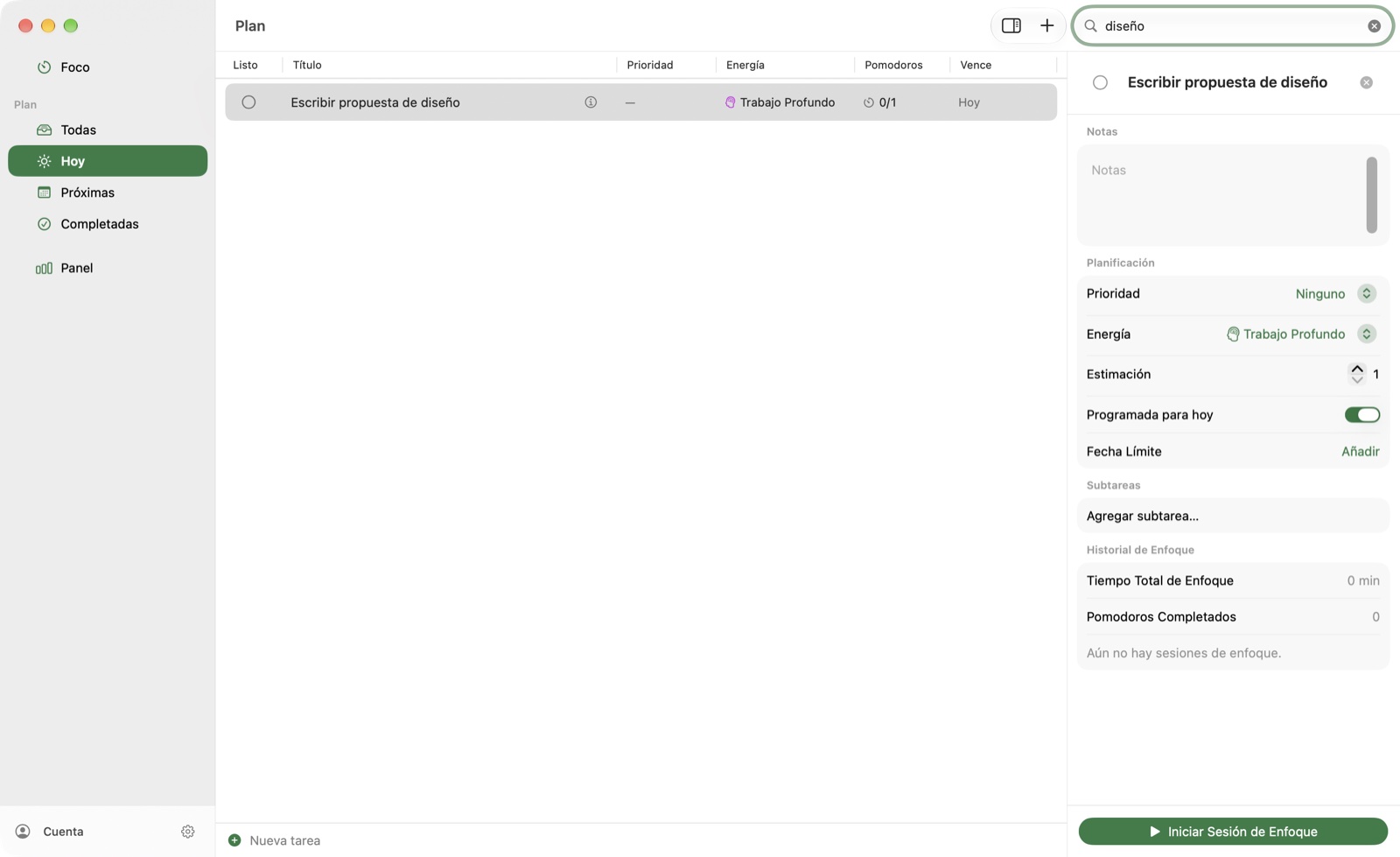
⌘F lleva el foco al buscador de la toolbar; filtra por título al instante.
El estado vacío de búsqueda ofrece Limpiar búsqueda en un clic.
La fila de nueva tarea: escribe y pulsa Añadir.Buscando «diseño»: la tabla filtra en vivo.
Menú contextual
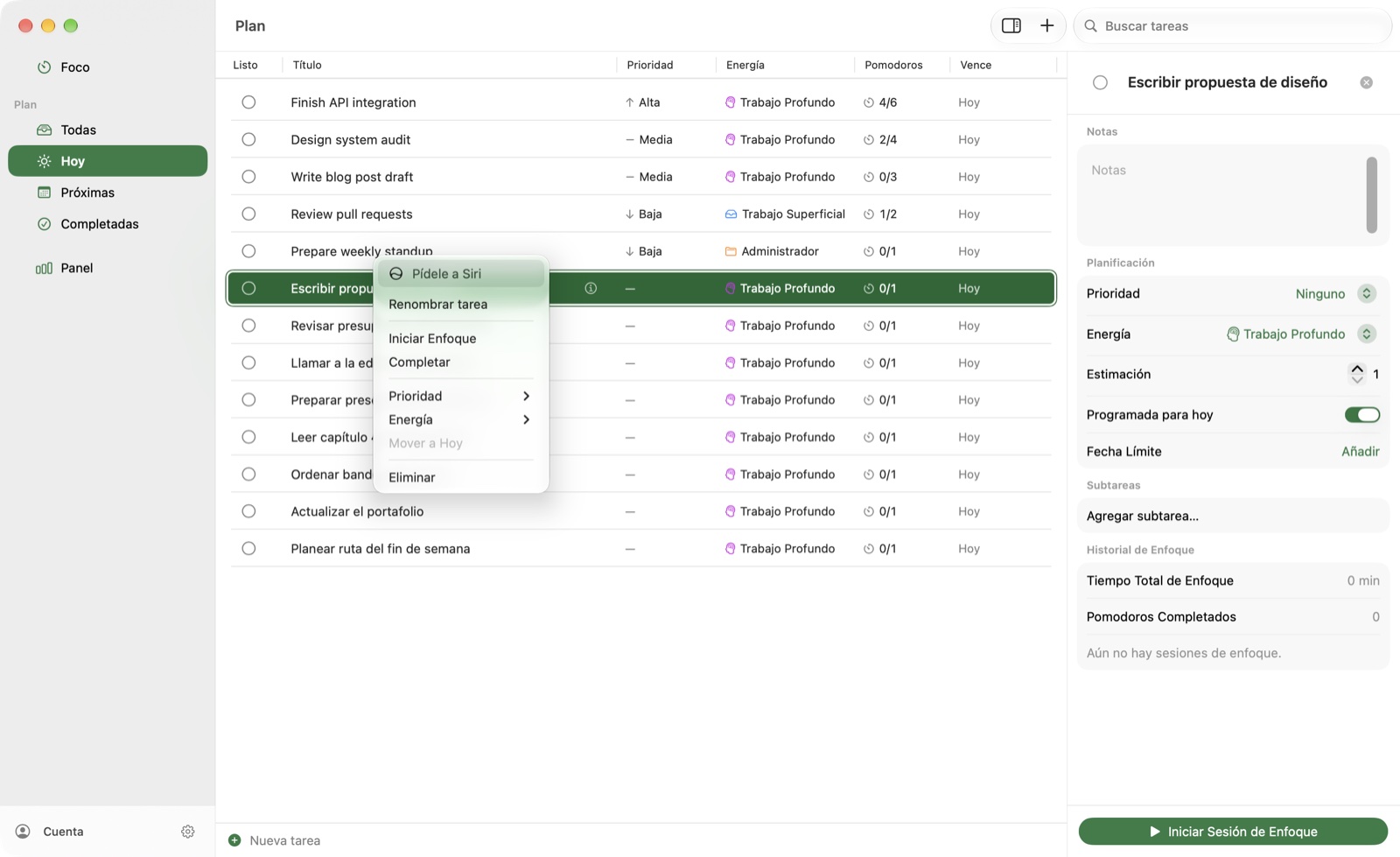
Clic derecho (o toque prolongado) sobre cualquier tarea: renombrar, iniciar foco, completar,
cambiar prioridad y energía, mover a Hoy o eliminar.
El menú contextual con los submenús Prioridad y Energía.
El Inspector (⌘⌥I)
Selecciona una tarea y abre el Inspector con el botón ⓘ de la fila o el toggle de la
toolbar: notas, planificación, subtareas e historial de foco en una columna lateral.
El Inspector completo: título editable, notas, Prioridad/Energía/Estimación, Programada para hoy, fecha límite, subtareas (Pepinillo+) y el historial de sesiones de esa tarea.
Planificación
Prioridad y Energía como en la tabla.
Estimación: stepper de 1 a 8 pomodoros.
Programada para hoy con un toggle; Fecha límite con calendario.
Subtareas e historial
Subtareas con contador n/mPepinillo+ — gratis se ven con candado.
Tiempo total de enfoque y pomodoros completados en esa tarea.
Últimas 5 sesiones con modo, duración y hora.
Botón Iniciar sesión de enfoque al pie: vincula y arranca.
Arrastra una tarea hasta el sidebar: suelta una fila de Plan sobre la fila
Foco del sidebar y Pepinillo vincula la tarea y arranca la sesión al
instante — el camino más corto de Plan a Focus que existe.
6. Hoy, Estadísticas (⌘4) e IA
Entiende en qué inviertes tu tiempo profundo sin sacrificar tu privacidad: todo se calcula
en tu Mac.
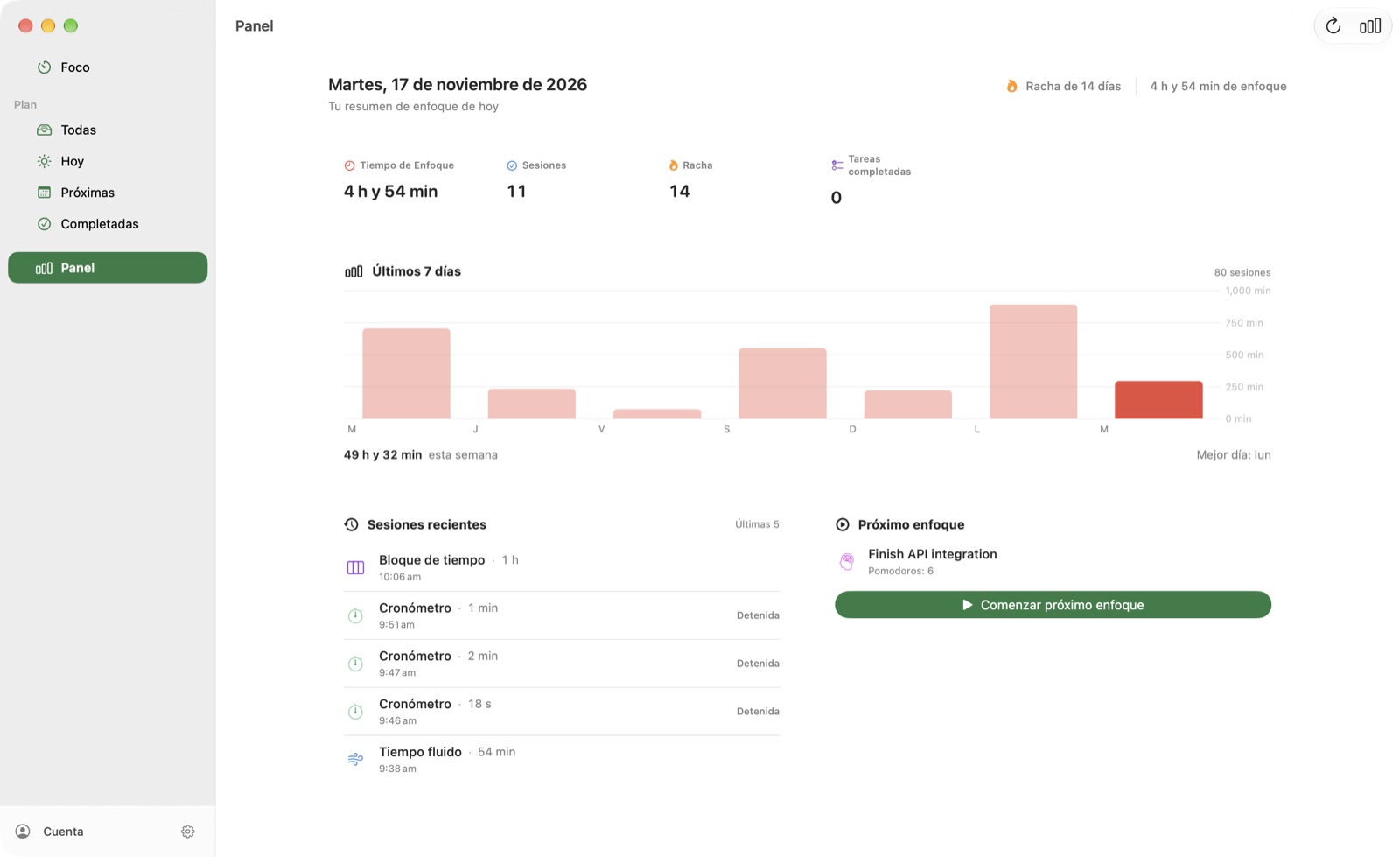
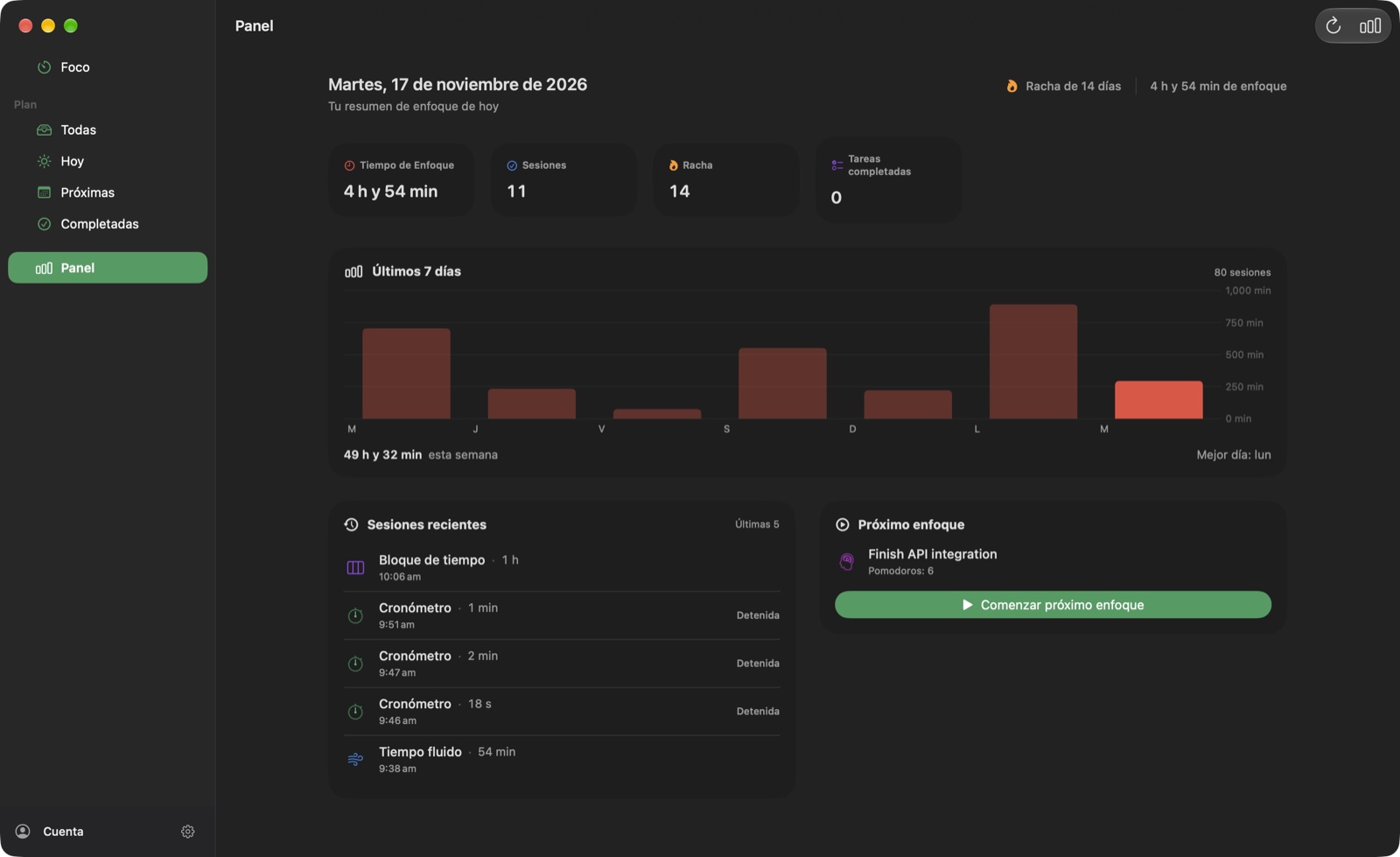
El Panel (Hoy): fecha y racha arriba, KPIs del día, gráfica de los últimos 7 días con scrubbing, próximas sesiones y la tarjeta Próximo enfoque.
Panel de Hoy (⌘3)
KPIs: tiempo enfocado, sesiones, racha y tareas completadas del día.
Últimos 7 días: barras por día con la de hoy destacada; pasa el puntero (o el dedo) para ver minutos y sesiones exactos, total semanal y mejor día.
Sesiones recientes: las últimas 5 con modo, duración, tarea y badge Detenida si no se completaron.
Próximo enfoque: tu siguiente tarea de hoy con botón directo Comenzar próximo enfoque; si no hay nada, Abrir Plan.
Estadísticas (⌘4)
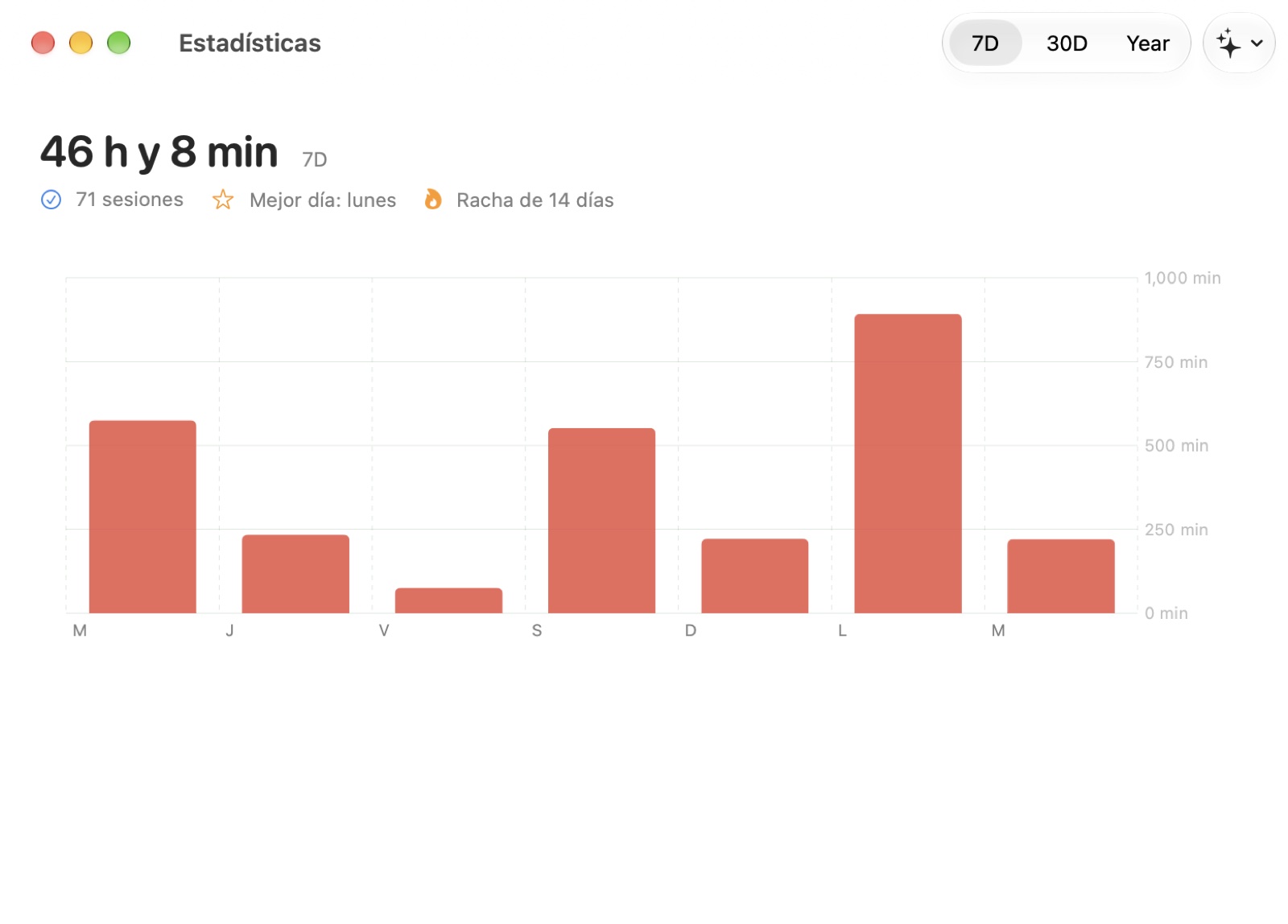
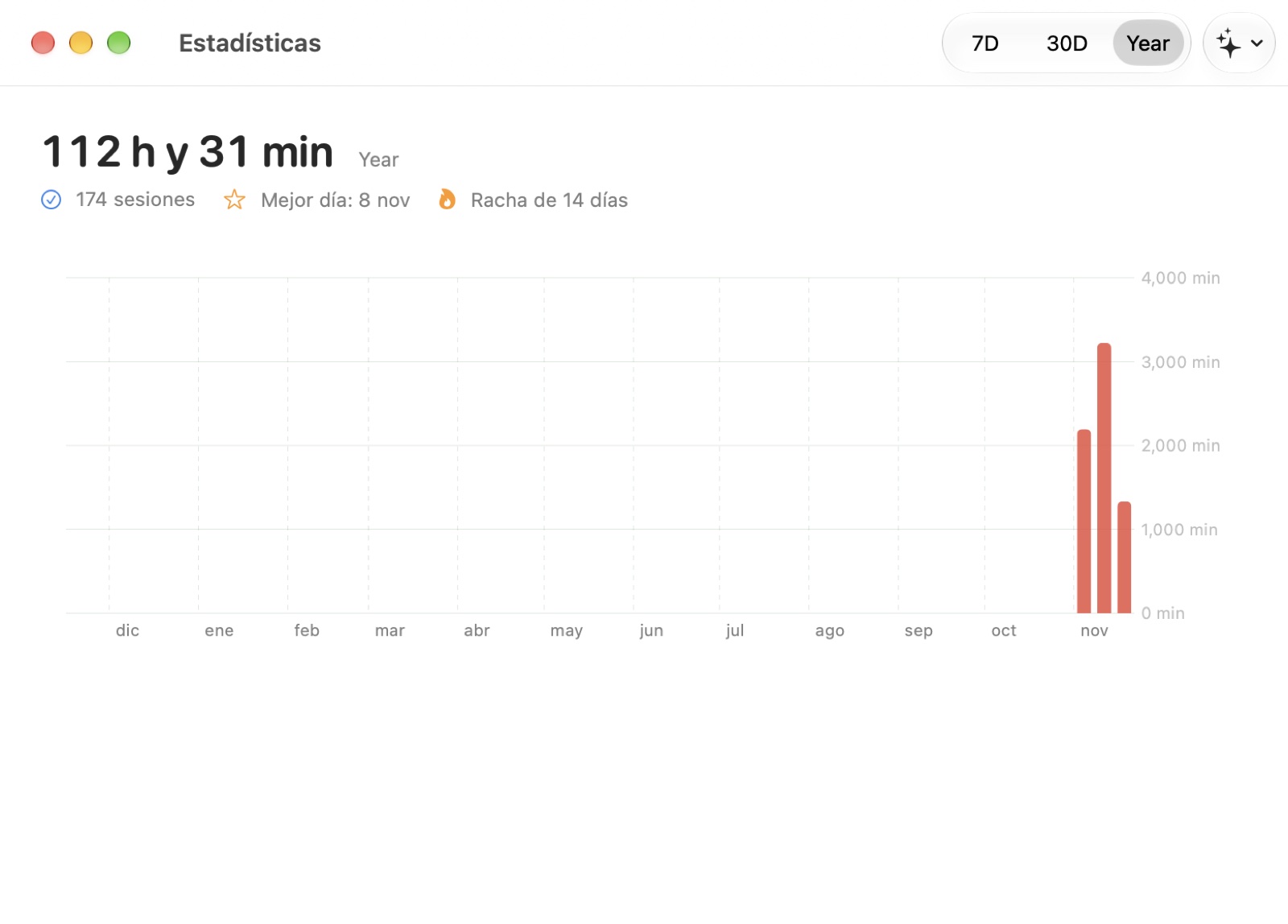
Ventana dedicada con selector 7D / 30D / Year (el año se agrupa por semanas). Los períodos 30D y Year requieren Pepinillo+ Pepinillo+.
Cabecera con total del período, sesiones, mejor día y racha; gráfica con scrubbing por día/semana.
Actividad principalOpt-in: si activas «Registrar apps durante las sesiones de foco» en Ajustes ▸ General, verás las apps que ocuparon el primer plano durante tus sesiones, con su tiempo. Los nombres nunca salen de tu Mac.
Estadísticas con el período de 7 días activo.La vista Año agrupa las semanas: tendencias de largo plazo de un vistazo.
Reportes con IA, 100% en tu dispositivo Pepinillo+
Desde el menú Reportes (icono de destellos) de Estadísticas, genera un análisis semanal o mensual: horas pico, modo dominante, tendencias y recomendaciones accionables.
En macOS 26 o superior, la IA corre localmente con Apple Foundation Models: tu historial no sale del Mac.
Si el modelo del sistema no está disponible, Pepinillo genera un resumen estadístico de respaldo — siempre hay reporte.
7. Barra de menú, Notch y Dock
No necesitas mantener la ventana abierta: Pepinillo vive en tres sitios del sistema a la vez.
Barra de menú en vivo
Icono + cuenta regresiva de la fase en curso, refrescados cada segundo.
Cuenta regresiva: icono del modo + tiempo Gratis
Solo tiempo / Solo ícono: estilos minimalistas Pepinillo+
Se configura en Ajustes ▸ General ▸ Barra de menú.
Panel del notch
Al terminar una fase con auto-inicio desactivado, una píldora Liquid Glass aparece bajo el notch.
Muestra la fase que espera (Pausa corta, Foco 2/4) y su duración.
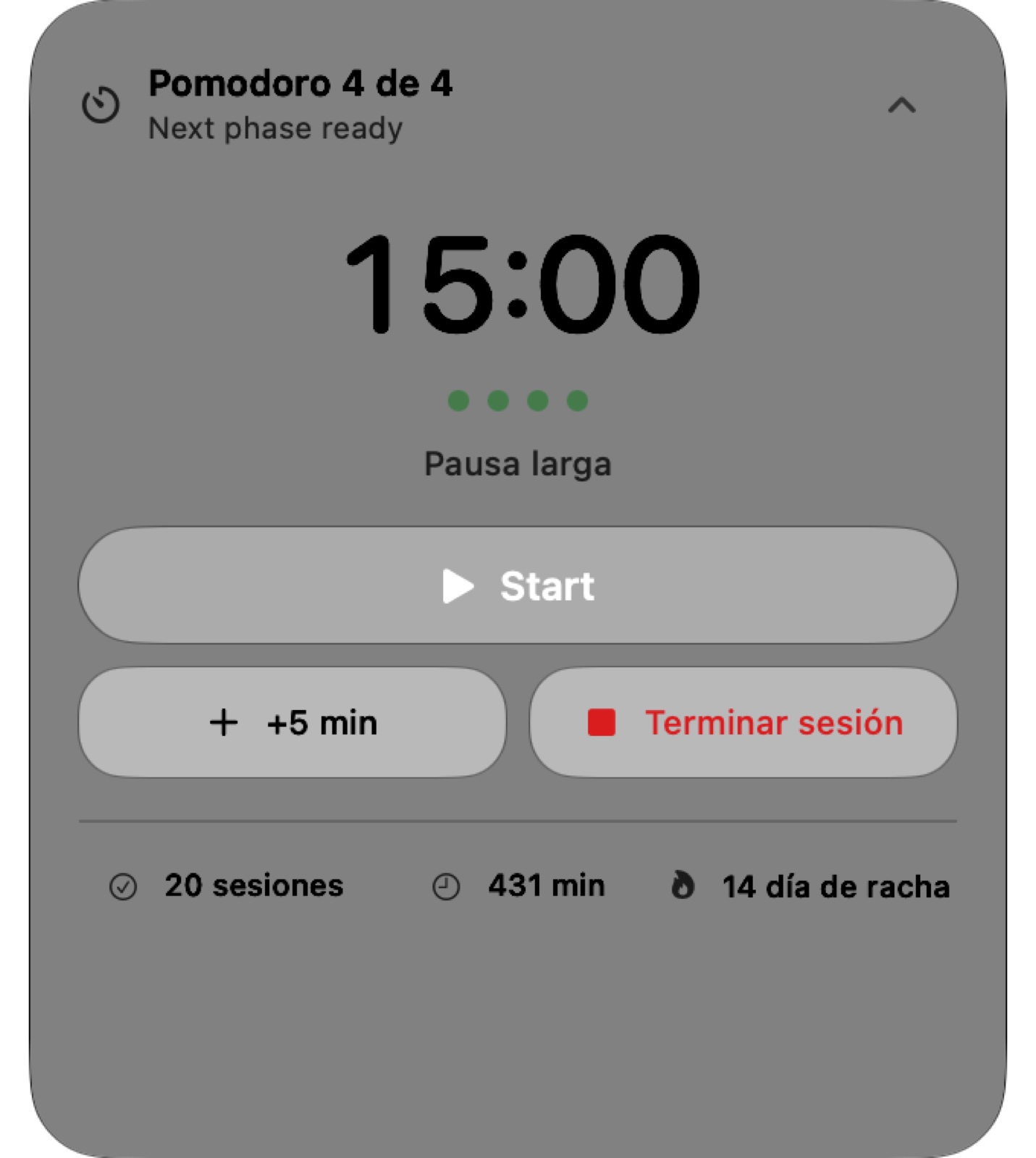
Clic para expandir el panel completo: reloj, pips del ciclo, Iniciar, +5 min y Terminar sesión.
Dock inteligente
Mientras corre una sesión, el icono del Dock se convierte en un control vivo.
Anillo de progreso alrededor del icono + badge con los minutos restantes de la fase.
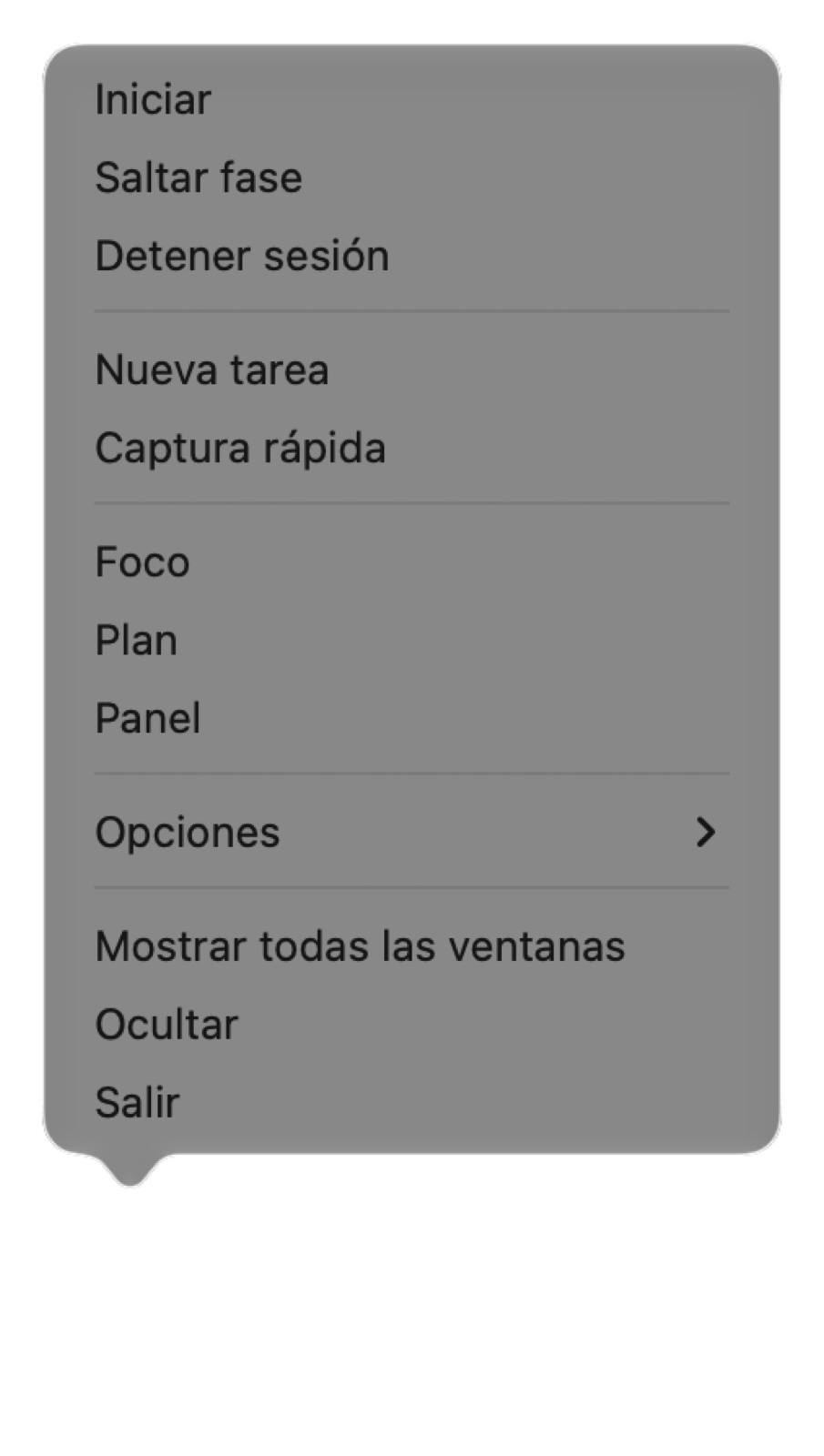
Menú contextual con Iniciar/Pausar, Saltar fase, Detener, Nueva tarea, Captura rápida y saltos a las secciones.
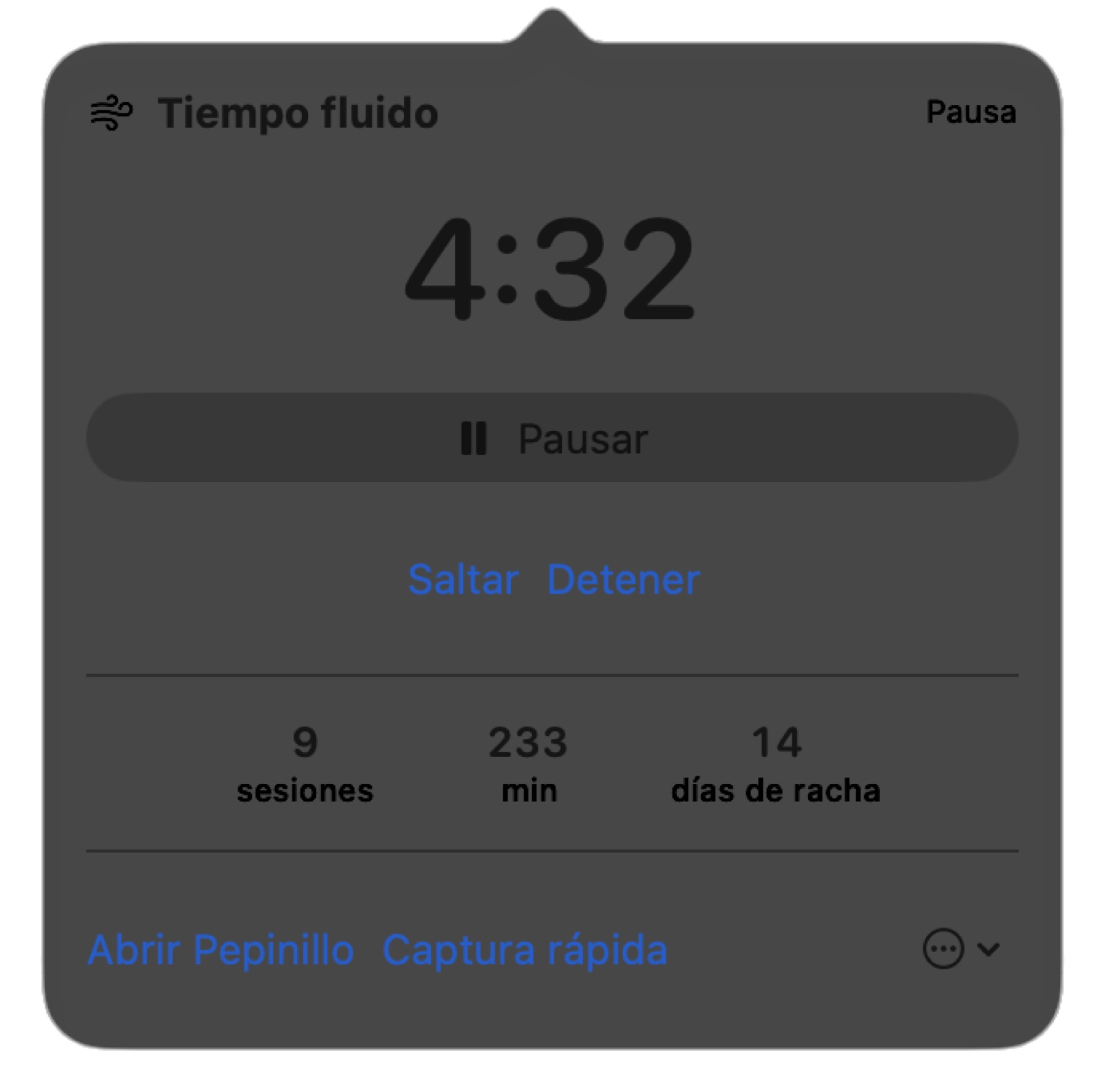
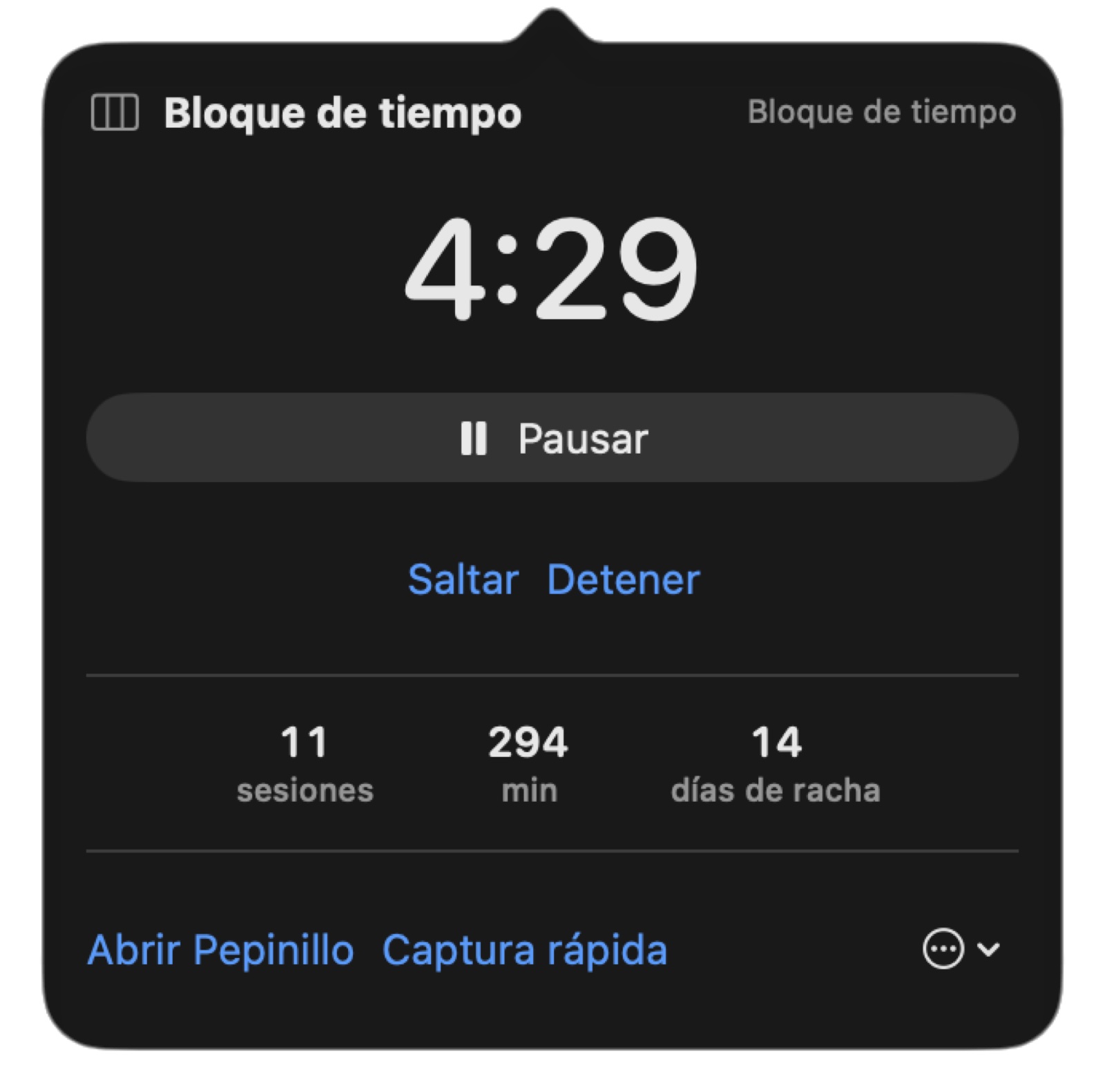
El popover de la barra de menú: modo y fase, hora grande, Iniciar/Pausar, Saltar y Detener como enlaces, estadísticas de hoy y accesos a la app y la Captura rápida.
La píldora en espera: icono del modo, fase pendiente y tiempo.El panel expandido: título del ciclo, cuenta atrás grande, pips de pomodoros, acciones y estadísticas al pie.
El menú del Dock: controles de sesión, tareas y saltos a cada sección sin abrir la ventana.
Sin siesta para el Mac: durante una sesión, Pepinillo desactiva App Nap para
que el motor no se congele, y si activas Mantener pantalla encendida (Ajustes ▸
General) también evita que el display se duerma. Con Mostrar en el Dock desactivado,
la app pasa a vivir solo en la barra de menú.
8. Captura tareas desde cualquier lugar del Mac
Nunca pierdas una idea por cambiar de ventana. Tres caminos, todos sin abandonar la app en la
que estás.
Captura rápida (⌃⌥T)
Una barra flotante tipo Spotlight sin robar el foco de la app actual: escribe (hasta 200 caracteres) y pulsa ⏎. Esc o un clic fuera la cierran.
Servicios de macOS
Selecciona cualquier texto en Safari, Mail o tu editor → clic derecho → Servicios ▸ Add Task to Pepinillo. El texto seleccionado se convierte en tarea al instante.
Arrastrar y Spotlight
Arrastra texto desde cualquier app hasta la tabla de Plan para crear la tarea. Y al revés: tus tareas abiertas quedan indexadas en Spotlight (⌘Space) para abrirlas desde el sistema; al elegirla, Pepinillo salta a Plan con la tarea seleccionada.
La Captura rápida en pleno vuelo: aparece centrada arriba y no interrumpe a la app de abajo.
9. Siri, Atajos, widgets y Handoff
Pepinillo se conecta al sistema: hazle caso desde Siri, desde los widgets del escritorio o
desde el iPhone.
Siri y la app Atajos
«Inicia un pomodoro en Pepinillo», «para de concentrarme», «¿cómo estuvo mi enfoque hoy?», «reporte semanal»…
Intents disponibles: iniciar/parar/pausar/reanudar sesión, obtener la sesión actual, consultar estadísticas, reporte semanal, insights y modo sugerido.
Cómbinalos en la app Atajos para automatizaciones (p. ej., un atajo que ponga Modo Concentración + inicie un bloque de 45 min).
Widgets de escritorio
Temporizador de foco: tamaño pequeño gratis; medianos y grandes con Pro.
Tareas: contador gratis; lista interactiva con Pro (marcar y arrancar foco desde el widget).
Panel: resumen semanal de estadísticas Pepinillo+.
Botones interactivos en los widgets: Iniciar, modo, Pausar, Reanudar, siguiente fase, Detener y completar tareas — sin abrir la app.
Handoff y enlaces
Continúa una sesión entre dispositivos con Handoff (actividad de sesión de foco).
Enlaces pepinillo:// para saltar directo a Foco, Plan, Panel o a una tarea concreta — útiles para tus propios atajos.
Control cruzado entre dispositivos
Los widgets, Siri y Atajos del propio Mac encienden, pausan o detienen la sesión, y la app lo aplica al instante en segundo plano.
Entre dispositivos, la sincronización de Everywhere fusiona tus registros (sesiones, tareas y estadísticas) al reconectar; el motor de cada dispositivo sigue siendo local.
10. Preferencias al detalle (⌘,)
Cuatro pestañas, cada opción explicada.
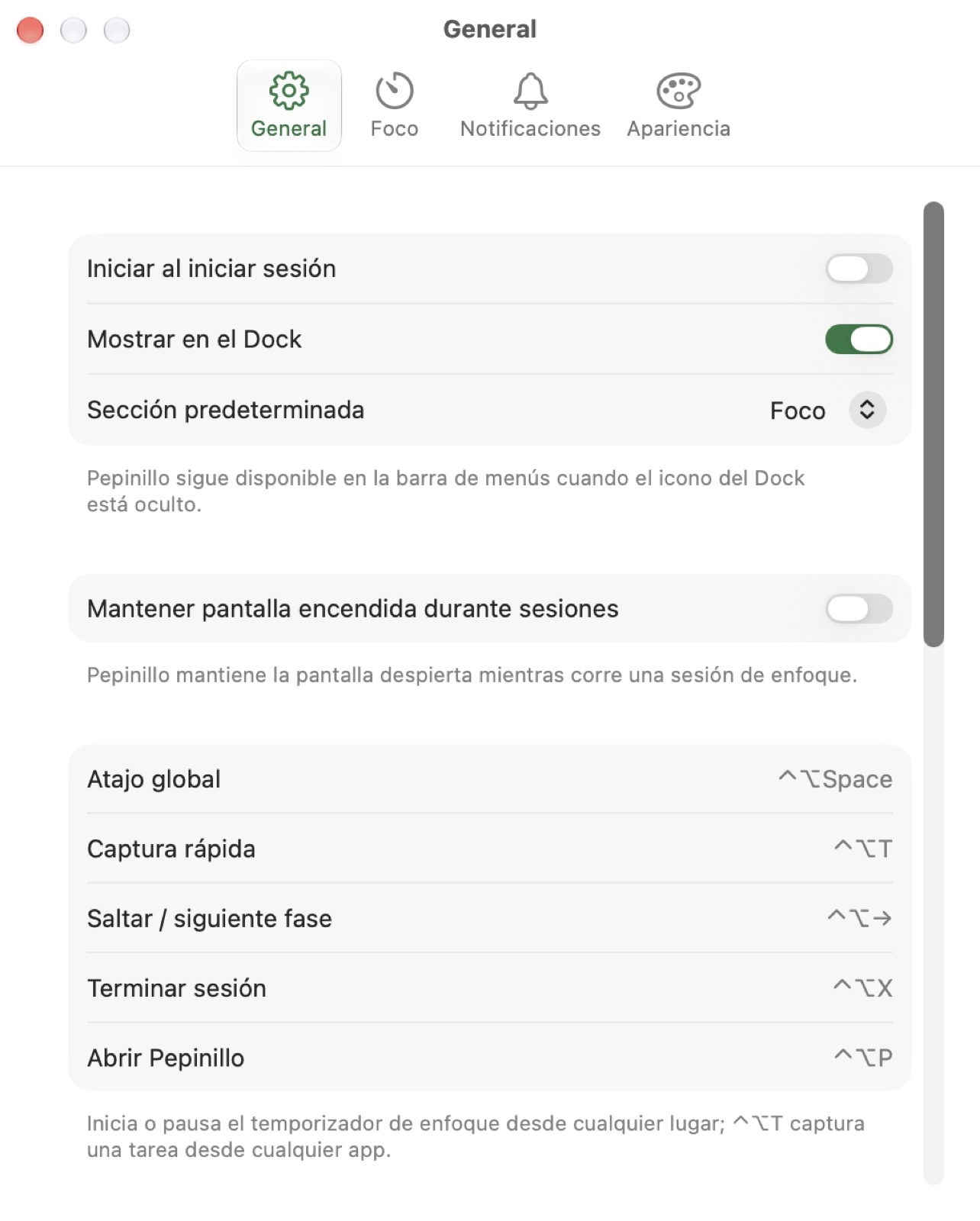
La pestaña General: arranque, Dock, sección por defecto, atajos globales y el estilo de la barra de menú.
General
Iniciar al iniciar sesión — abre Pepinillo con el Mac.
Mostrar en el Dock — desactívalo para que viva solo en la barra de menú.
Sección predeterminada — Foco, Plan u Hoy al abrir la ventana.
Mantener pantalla encendida durante sesiones.
Estilo del ícono de la barra de menú: Cuenta regresiva (gratis) · Solo tiempo / Solo ícono (Pro).
Registrar apps durante las sesiones (Actividad principal, opt-in, local).
Sincronización iCloud con su estado Pepinillo+.
Foco
Modo por defecto (los avanzados marcan «Pro»).
Pomodoro: foco 5–120, pausa corta 1–30, pausa larga 5–60, pomodoros por ciclo 1–12, auto-inicio de descansos y de trabajo.
Tiempo fluido: sesión mínima 1–30 min.
Bloque de tiempo: duración 5–480 min en pasos de 15.
Notificaciones
Efectos de sonido y sonido de finalización (a elegir).
Reflexión post-sesión — el diario tras cada sesión completada.
Recordatorio diario con hora, y resumen semanal (domingos).
Celebrar nuevos récords de racha.
Apariencia
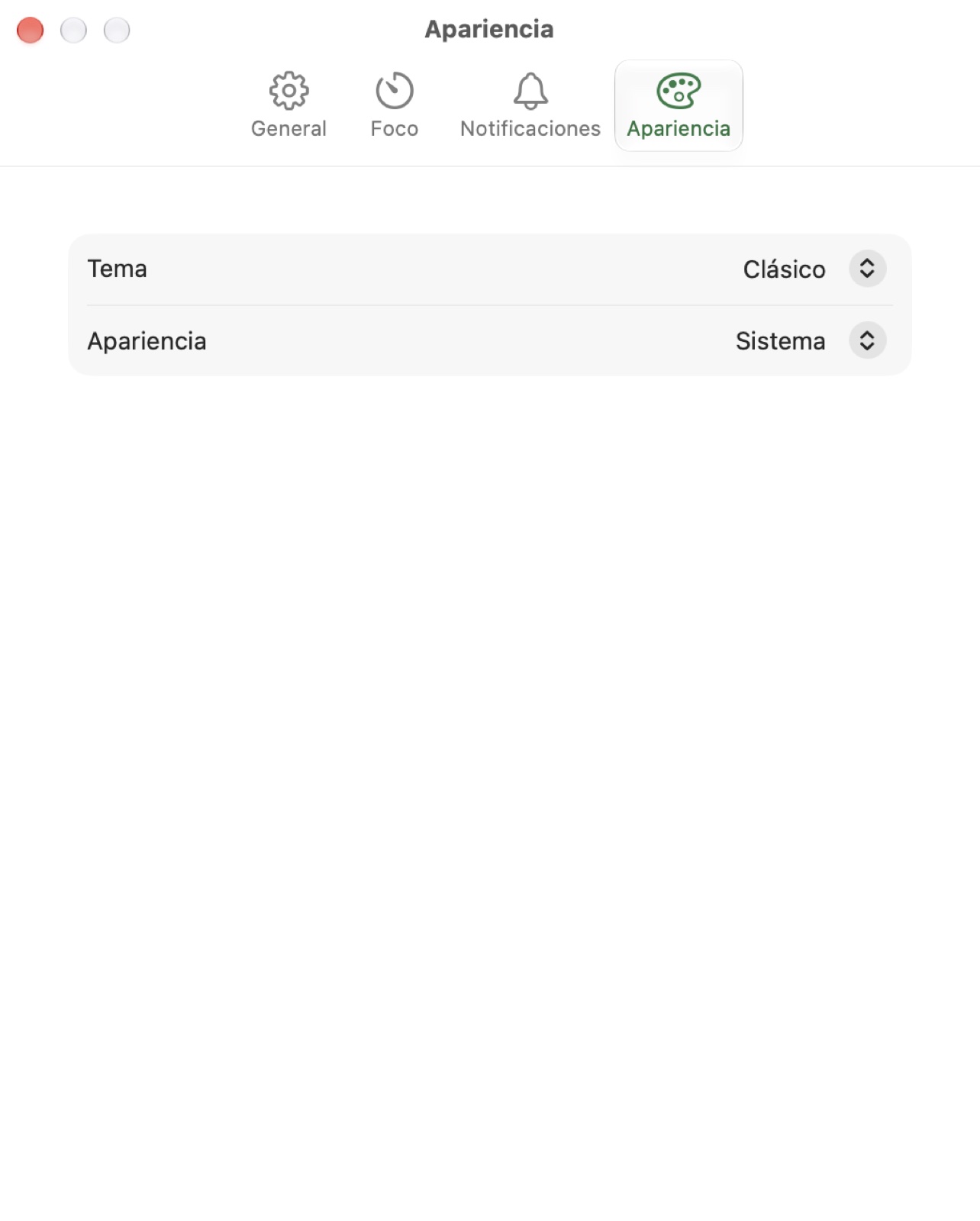
Tema: Clásico, Bosque, Océano o Atardecer — cambia acentos y el color de la racha.
Apariencia: Sistema, Claro u Oscuro (independiente del Mac si quieres).
La pestaña Foco con todas las duraciones y los auto-inicios.La pestaña Apariencia: temas Clásico/Bosque/Océano/Atardecer y modo claro/oscuro.
Modo oscuro
El tema oscuro de macOS aplica a toda la interfaz, con los colores de cada modo intactos.
Foco corriendo en oscuro.La barra de menú también cambia.La tabla Plan en oscuro.El Panel de hoy en oscuro.
11. Todos los atajos de teclado
Los globales funcionan con Pepinillo en segundo plano; el resto, con la app al frente.
Globales (desde cualquier app)
Atajo
Acción
⌃⌥Space
Iniciar, pausar, reanudar o avanzar a la siguiente fase (interruptor inteligente)
⌃⌥T
Abrir la Captura rápida flotante
⌃⌥→
Saltar la fase actual / avanzar la fase en espera
⌃⌥X
Terminar la sesión en curso
⌃⌥P
Traer la ventana de Pepinillo al frente
Navegación y ventanas
Atajo
Acción
⌘1 · ⌘2 · ⌘3
Ir a Foco · Plan · Panel (Hoy)
⌘4
Abrir la ventana de Estadísticas
⌘,
Abrir Ajustes
⇧⌘?
Abrir la Ayuda de Pepinillo
⌘W
Cerrar la ventana (la sesión sigue en la barra de menú)
En Foco
Atajo
Acción
⌘↩
Acción principal: Iniciar / Pausar / Reanudar / Siguiente fase
⌘.
Detener la sesión de inmediato, sin confirmación
⌘⌥1..4
Elegir modo: Pomodoro · Tiempo fluido · Bloque · Cronómetro (en reposo)
⌃⌘Z
Modo Zen (solo anillo y controles)
⏎
Botón por defecto (Iniciar / Pausar / Guardar según contexto)
Esc
Cerrar popovers y diálogos
En Plan
Atajo
Acción
⌘N
Nueva tarea (fila al pie de la tabla)
⌘F
Buscar tareas
⌘R
Renombrar la tarea seleccionada (edición inline)
⌘⌥I
Mostrar u ocultar el Inspector
Gestos Multi-touch
Gesto
Acción
Pellizco (dos dedos)
Modo Zen dentro de la escena de foco — táctil o trackpad
Girar sobre el anillo
Ajustar duración en reposo (táctil; en trackpad usa − / +)
Toque en el anillo
Pausar / reanudar la sesión (táctil)
Deslizar sobre barras
Scrubbing de minutos y sesiones en Hoy y Estadísticas
Tirar hacia abajo
Actualizar en Hoy y Plan (pull-to-refresh)
12. Cuenta y planes
Pepinillo funciona completo sin cuenta y sin conexión. Los planes solo añaden.
Gratis
Pomodoro y Cronómetro completos.
Hasta 3 tareas activas con Plan e Inspector completos (ilimitadas con Pepinillo+; subtareas aparte).
Panel, Estadísticas de 7 días, rachas y celebraciones.
4 ambientes sonoros, widget pequeño y barra de menú con cuenta regresiva.
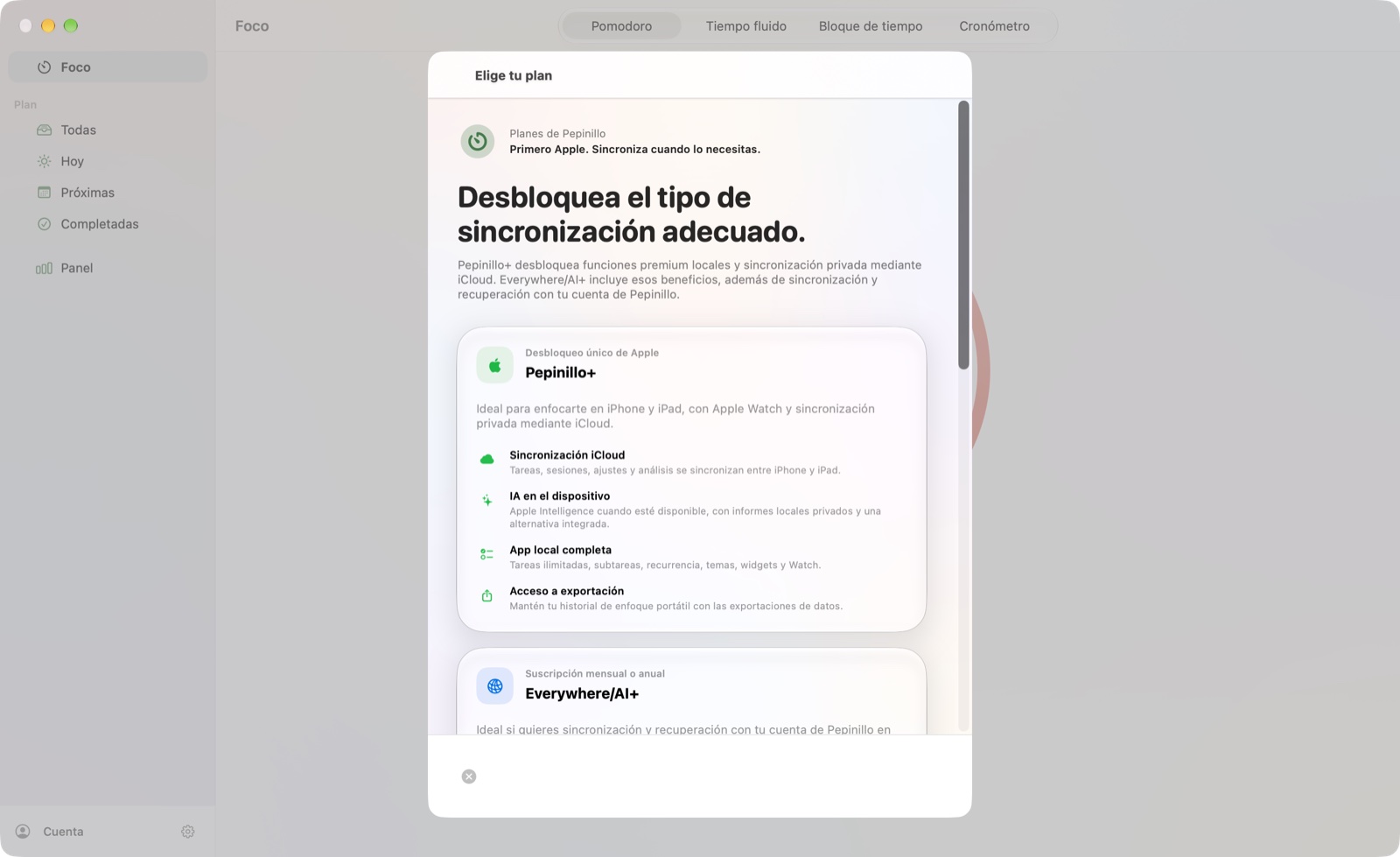
Pepinillo+ Pago único
Una compra, tuya para siempre. No es una suscripción.
Tiempo fluido y Bloque de tiempo.
Subtareas, widgets medianos/grandes y estilos minimalistas de barra de menú.
Reportes con IA en el dispositivo y respaldo privado en iCloud.
Everywhere / AI+ Suscripción
Todo Pepinillo+, más continuidad entre dispositivos.
Sincronización por cuenta Pepinillo entre tus dispositivos con la app, con el historial reconciliado por el servidor.
Recuperación por cuenta y compras reconciliadas.
IA avanzada con el historial sincronizado.
La hoja de planes: Pepinillo+ (pago único) y Everywhere/AI+ (suscripción), con la compra gestionada por el App Store.
Local primero, siempre: la cuenta es opcional. Todo (tareas, sesiones,
estadísticas) vive en tu computadora; iniciar sesión solo activa la sincronización. Al cerrar sesión,
tus tareas se quedan exactamente donde están.
13. Tips avanzados y FAQ
Los detalles que convierten un buen día de foco en un sistema.
Rutinas recomendadas
Mañana: Captura rápida (⌃⌥T) para vaciar la cabeza; luego en Plan, prioriza con energía y estima pomodoros en el Inspector.
Al trabajar: arrastra la tarea elegida al sidebar Foco y deja la ventana cerrada; controla todo con ⌃⌥Space y el notch.
Viernes: abre Estadísticas (⌘4) ▸ Reportes y revisa el resumen IA de la semana.
Trucos menos conocidos
El +5 min del panel del notch solo aparece tras una fase de trabajo: úsalo cuando el flujo siga caliente.
El ícono del Dock muestra el anillo de progreso: de un vistazo sabes cuánto queda sin mirar nada más.
Handoff sigue la sesión entre el Mac y el resto de tus dispositivos Apple con Pepinillo.
Los enlaces pepinillo://task/<id> abren tareas concretas: úsalos en tus notas o atajos propios.
Preguntas frecuentes
¿Necesito cuenta o internet? No. Pepinillo es 100% funcional offline; la cuenta solo activa la sincronización de pago.
¿Cerrar la ventana para la sesión? No: la sesión vive en la barra de menú, el notch y el Dock.
¿Se descuadra el timer si el Mac se duerme? No: el motor usa el reloj del sistema y recalcula al despertar.
Spotlight no encuentra mis tareas Las tareas abiertas se indexan cada pocos segundos; verifica que no estén completadas y que el Mac haya indexado la app (abrirla una vez basta).
No veo la píldora del notch Aparece solo cuando una fase termina con auto-inicio desactivado (Ajustes ▸ Foco) y en pantallas con notch.
¿Dónde están mis datos? En una base local del grupo de la app en tu Mac. Puedes ver tu correo y plan en la sección Cuenta, y cerrar sesión sin perder nada.
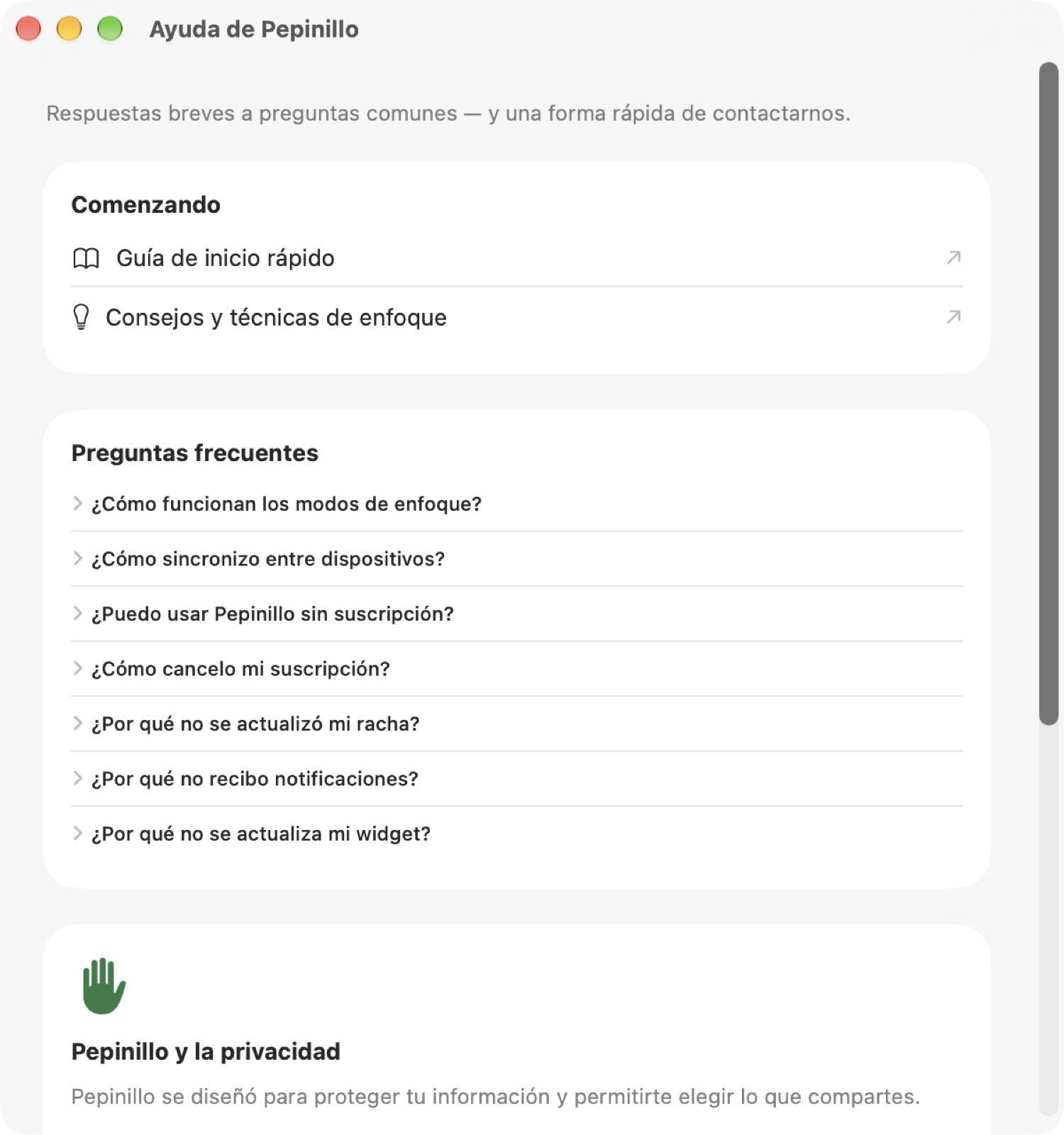
¿Algo no cuadra? Abre Ayuda ▸ Ayuda de Pepinillo (⇧⌘?) dentro de
la app: guía rápida, preguntas frecuentes, privacidad y contacto directo con soporte.
La ventana de Ayuda: Comenzando, FAQ, Privacidad y Contacto en una sola pantalla.